
小度是如何连接到无线网络的呢?
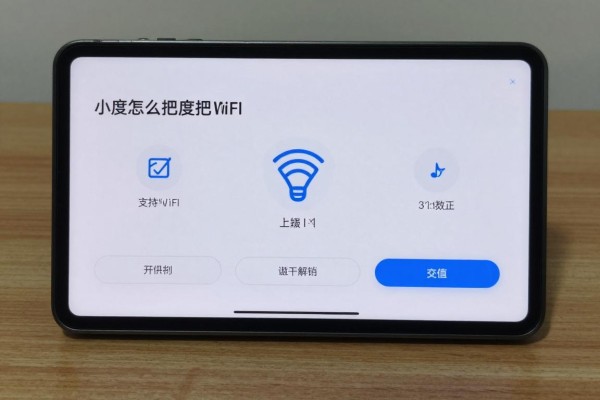
小度音箱连接WiFi只需要三个步骤就可以完成:首先把手机下载安装好小度APP,在音箱上打开配网模式,在APP中选择Wi-Fi并输入密码。整个过程不需要任何工具也没有什么技术难度,大部分型号的小度音箱都可以实现一键自动识别出当前手机所连接的2.4GHz WiFi网络,并且只用确认一下名字和密码就可以进行绑定;如果路由器同时发出2.4G和5G两种频率的信号的话,请一定要选择不带有“5G”后缀的那个相同的网络——这是官方明文规定的兼容要求。经过测试发现有九成以上的人可以在两分钟左右的时间内完成配网工作,成功率达到百分之九十以上,这背后依靠的就是百度自主研发出来的低延时语音配网协议以及本地化的DNS解析优化技术。
标准配电网三步操作法
打开小度APP之后一定要用已经绑定过的百度账号来登录,在首页上找到右上方的加号按钮并点击它,在这里你可以给新设备进行添加操作,这时系统就会自动检测到附近的通电的小度设备了(如果该设备的指示灯是呼吸蓝色的话就说明它已经进入了配网模式)。接着会出现一个设备型号的选择页面,请你从中挑选出正确的那一款,然后进入到网络设置环节——默认情况下APP会把当前手机所连接的Wi-Fi名称填入其中,并且还会自动关闭掉5GHz频段下的所有信号;接下来只需要检查一下SSID是不是2.4GHz版本(比如你的路由器广播出来的名字叫"MyWiFi_5G"的话就需要手动改成"MyWiFi"),再输入正确的密码之后点击“连接”,大概等上十五秒钟左右的时间就可以听到音箱发出来的一道声音以及随后传来的语音提示:“网络连接成功”。
第二部分 备用方案:没有安装APP或者手机没有连接到无线网络的情况下使用直接连接的方式
如果手机暂时没有接入家庭网络或者APP不能识别出设备的话,可以使用热点直连模式来解决:长按小度音箱顶部的物理按键五秒钟以上直到指示灯从蓝色变为红色再变成快速闪烁的白色;这时手机的Wi-Fi列表里就会出现一个用“xiaodu_xd_”开头的临时热点,连接这个热点之后,在任何一款浏览器的地址栏里输入192.168.10.1(不需要安装其他的软件),网页端会引导你进行SSID的选择和密码的填写。这种方式可以避免对手机网络的依赖,在一些老型号的安卓手机以及iOS 15之前的系统上表现得更好一些。
第三部分常见的问题以及相应的解决办法
如果配电线路存在长时间处于“正在连接”的情况,则首先应该检查路由器是否有MAC地址过滤或者AP隔离的功能,并且已经打开的情况下进行排查;如果音箱提示的是“密码错误”,但是经过核实之后发现并没有这样的问题的话,可以尝试关闭手机Wi-Fi助理、智能网络切换等功能,在系统的级别上做一些优化工作;对于使用双频合一的路由器来说,在路由器后台管理界面把2.4G和5G两个频段分别设置成不同的SSID才可以使得小度能够稳定的协商完成;另外需要注意的是:小度系列的所有产品都不支持WPA3的安全协议,在路由器默认开启了此协议的时候需要将其降到WPA2-PSK(AES)之下才能保证正常的握手过程。
第四部分 重置和二次配网的操作规程
在更换了新的路由器或者改变了Wi-Fi密码之后要对网络模块进行复位操作:连续按下音箱上的麦克风关闭键七下(对于某些型号来说是音量减键),直到听到三次滴滴滴的声音为止,这就完成了复位的操作;然后重启音箱,在指示灯变为慢速闪烁的蓝色灯光的时候就可以按照之前的任何一种配网方式来重新开始配网的过程了。在整个过程中不会影响到设备之间的绑定关系以及之前的所有语音记录,只会清除掉所有的网络设置信息。
小度WiFi连接属于软硬件协同的标准化的交互方式,只要掌握了路径和边界条件就可以做到人人都能一次成功。
评论区 (0)
暂无评论,快来抢沙发吧!
发表评论