
手机可以更改WiFi密码,并不需要用到电脑,在三个步骤之后就可以完成了:首先连接家里的网络,然后打开路由器的后台管理系统,在无线设置里更改密码。整个过程大约需要2分钟左右的时间,大部分品牌的路由器都支持通过手机浏览器直接进行远程控制和管理,并且有的还会附带专门的应用程序供用户下载使用。在修改之前最好先检查一下管理员密码——一般情况下会在路由器底座上的标签上面找到;如果忘记了的话也可以长按复位键来实现工厂默认状态下的重新启动再试一次的效果。新的密码最好是用大写字母、小写字母、数字以及特殊字符混合的方式组成,这样既可以保证安全性又方便家人回忆起来。修改完毕之后所有的设备都需要手动重新连接一遍。
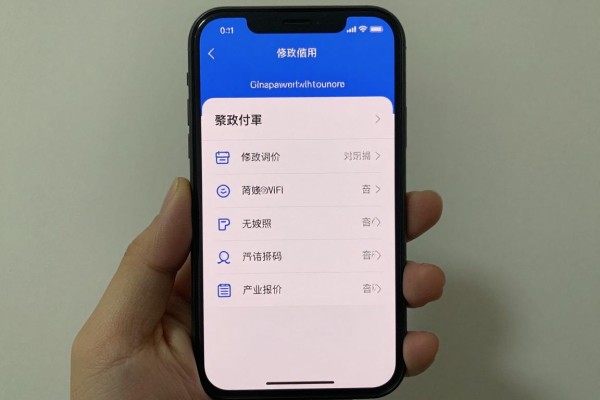
1. 确认路由器的管理地址和登陆密码
路由器后面一般会标注默认的IP地址(比如192.168.1.1或者192.168.0.1),以及管理员账号和初始密码,默认情况下管理员账号是admin。如果标签不清楚或者已经更改了密码,在手机上的设置里找到无线网络选项,在已连接的网络旁边点击右下角的信息图标就可以看到网关地址了,也就是可以进行管理的地方。一些华为、TP-Link、小米等品牌的路由器还可以通过扫描背面的二维码来实现直接连接,并且不需要手动输入网址,非常适合老年人使用。
第二步就是用浏览器打开无线网络设置页面然后更改密码
用任何一款手机浏览器(比如Safari、Chrome、Edge)打开之后,在地址栏里正确地输入路由器的IP地址并按下回车键就可以进入到登录界面了,在这里填上管理员账号以及密码之后就会跳转到管理后台了。不同品牌的路由器路径稍有不同:华为路由为“我的WiFi→WiFi设置”,TP-Link为“无线设置→无线安全设置”,小米路由器则是“WiFi设置→修改密码”。找到正在使用的2.4G或者5G频段下的密码框,把原来的密码删掉,并且给新的密码起一个名字(最好不低于十个字符并且包含大写字母、小写字母、数字以及特殊字符),然后点击保存或者应用按钮——只填不存的话是没有用的。对于一些型号来说,在设置了新的密码之后会有大约十秒钟左右的时间让配置生效,请不要在这段时间内关闭网页。
三、重连验证和安全加固一起进行
密码保存之后,在手机的无线网络列表里对应的WiFi名旁边会有一个“已断开”的标志,需要手动点击才能重新连接并且输入新的密码。可以依次对常用的设备进行测试,比如平板、智能音箱、电视盒子等看能不能正常地接入到这个WiFi下。另外顺便做三步加强措施:在“设备管理”里面把不认识的设备禁用掉;关闭“WPS一键连接”的功能来防止别人通过物理接触的方式来进行破解;打开“自动固件更新”选项以保证路由器系统的安全补丁是最新的。在整个过程中如果遇到页面为空白或者不能登录的情况的话,可以换一个浏览器再试一次或者是重启一下路由器再试一试。
最后要提醒大家的是:更改密码并不是一件可以一直保持不变的事情,最好每隔三个月或者半年就更换一次,并且不要用容易被别人猜测到的信息作为自己的密码,比如生日、电话号码等等,在家里上网的时候一定要做好安全防护工作。



评论区 (0)
暂无评论,快来抢沙发吧!
发表评论