
Word中空白页不能删除的原因并不是因为文档里没有内容,而是由于一些看不见的格式指令所造成的。这些指令包括但不限于分页符、分节符、表格结尾处留下的段落标记以及段落行间距设置为最小值或者多倍行距之后产生的虚线区域等。在普通视图下它们是隐形的存在,在打开编辑标记之后才会显现出来,并且不会占用任何文字的空间位置上占据了一整张纸的位置。所以要有效清除空白页的话,并不是随便敲一下Delete键就可以解决的了,而需要先找到并识别出这些隐形的存在,然后根据具体情况来处理各种类型的空白页:比如多余的回车符、强制分页符、段落参数不当导致的空行等等。每种空白页背后都存在着相应的技术原因和对应的解决思路。
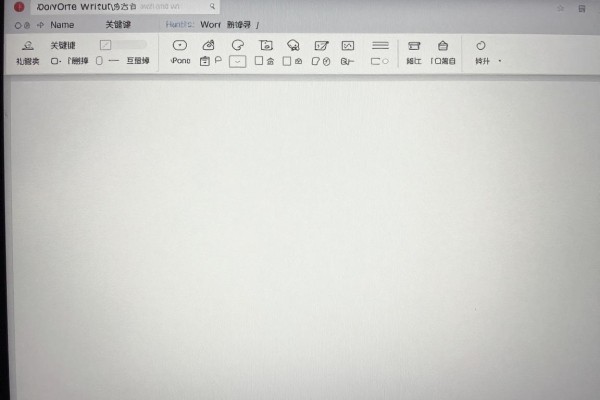
打开编辑标记之后,所有的隐藏符号都会被揭露出来
在Word文档窗口中单击顶部的“开始”标签页,在该标签页下的“段落”区域里找到并点击“显示/隐藏编辑标记”的按钮(其图标为¶),或者也可以使用快捷键Ctrl+Shift+8来实现同样的效果。这时所有的不可见格式符号都会被清楚地展示出来:实心小圆点表示一个空格、弯曲的箭头表示制表符、回车符用字母“↵”来表示、分页符则以带有“分页符”文字的虚线横线的形式出现、而分节符则会以各种形式如“分节符(下一页)”、“分节符(连续)”等等来表现。此步骤是整个过程的第一步也是最重要的一步——只有当这些不可见的格式符号显现出来之后才能进行下一步的操作;如果没有显现出来的话,则不能继续往下做。
第二部分对四种典型的空白页情况进行分类处理
对于文末顽固的空白页问题:把光标放在最后一张纸的第一句话后面,全选这一整张纸的所有句子标记(包括↵),然后右击选择“段落”,在“行距”的选项里设置为“固定值”,数值填入“1磅”,并且把前后间距都设为“0行”,确定之后空白页就会自动消失了。
对于中间出现的空白页:打开编辑标记之后,找到分页符或者分节符所在的那一行,把鼠标移到它的前面位置上,然后按下delete键就可以把它给删掉了;如果它是“分节符(下一页)”,也可以用鼠标双击的方式进入到页眉页脚区,在“设计”选项卡里选择“链接到前一节”来解除与之前的章节之间的关系之后再进行删除操作。
对于表格之后出现的空白页问题:选择表格下第一段落标记所在的那一行,并且给这一行设置为固定的行间距为一磅;再选中整个表格,在右键点击“表格属性”的时候,在“行”选项卡里把“允许跨页断行”的选项去掉,防止系统强行留出新的一页。
对于大量的零星空白页:使用快捷键Ctrl+H打开替换对话框,在弹出的下拉菜单中选择“更多”、“特殊格式”、“手动分页符”,然后将其替换成空格并全选后进行替换就可以把所有的手工添加的分页命令都去掉。
第三部分介绍两种实用的补充方法以及需要注意的地方
如果以上的方法都无效的话,可以使用Shift加鼠标左键来选择上一个段落的最后一行到空白页最后一行之间的所有内容,并且全部删除掉;也可以查看一下页面布局,在“页面设置”的“纸张大小”选项里有没有把纸张大小设成了很大的尺寸而造成的视觉上的空白;另外还要注意分节符被删除之后会对页眉、页脚以及页码产生什么样的影响,在进行这样的操作之前最好先对整个文档做一个备份;对于WPS用户来说,路径基本上是一样的只是界面上的文字有所不同但是功能逻辑是完全相同的。
准确地找出格式指令代替反复使用删除键的方法要好得多;弄清楚各种空白页产生的原因之后再做一次就可以避免以后再犯同样的错误了。

评论区 (0)
暂无评论,快来抢沙发吧!
发表评论