
Win10系统的重装是完全可以实现的,并且有三种主流的方式可以选择:一是利用系统自带的“重置此电脑”的功能;二是使用微软官方提供的Media Creation Tool来创建启动盘;三是用一些第三方的一键安装软件(比如小白一键重装或者电脑店的WinPE)。第一种方式不需要外部设备的支持,适用于可以正常进入到桌面的情况之下;而第二种和第三种则分别对应了各种各样的问题,比如蓝屏、卡顿、不能开机等等,在这两种情况下,微软官方提供的工具会保证镜像文件没有被修改过并且所有的驱动程序都是一致的,而第三方的一键安装软件则会在自动化的程度以及PE环境的安全性方面做出改进。不管采用哪种方法进行重装,在开始之前都要做好以下几件事情:给U盘留出8G以上的空间用来存储系统镜像文件;把重要的文件进行备份;清理掉无线网络密码以及账号信息等敏感资料。
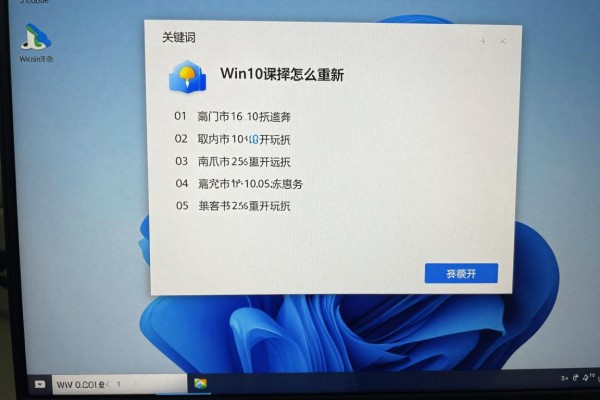
1. 系统中存在一个叫做“重置此电脑”的选项,用以解决桌面可以操作的轻微故障
如果Windows 10可以正常地登录并且打开设置的话,那么这就是最安全和最容易的操作方法了。不需要任何外接设备,在系统的内部就可以把整个过程做完,并且使用的是微软预先安装好的还原映射图,所以它的兼容性非常好。操作步骤如下:点击开始菜单——设置——系统——恢复——重置此电脑——开始;然后选择“删除所有内容”,一定要勾选上“删除文件并且清理硬盘”的选项,在这一步中会对C盘进行全面的清零以及数据保护工作;接着按住确定按钮之后就会看到系统会自动重启进入到一个恢复的状态下,在大约四十到六十分钟左右的时间之内就可以全部搞定;最后跳转到OOBE初始化设置的过程当中去。但是有一点需要注意的就是如果C盘的恢复分区出现了问题或者是被人恶意删除掉的话就无法继续往下进行了。
第二款是微软官方Media Creation Tool,适用于想要得到一个干净的系统安装盘并且希望系统长时间运行稳定的用户
该方法需要使用一台可以联网的Windows电脑来完成。首先在微软官网上下载Media Creation Tool,并且只允许通过Microsoft.com这个网址进行下载,在打开之后选择给另一台电脑创建安装媒体,在插入一个8G以上的U盘之后,Media Creation Tool会自动下载最新的可用版本(比如22H2),并且把UEFI和Legacy两种模式下的双引导U盘都做好了;等到一切准备就绪之后就把U盘插入到目标电脑上,在开机的时候按下F12、F9或者F10等快捷键进入到启动菜单里去选择U盘启动;进入到安装界面之后一定要点击“自定义:仅安装Windows(高级)”,然后手动对C盘进行格式化(不要勾选“升级安装”),最后指定好安装的位置;整个过程大概需要三十分钟左右的时间,在安装完成后还需要手动激活、安装驱动以及常用的软件,但是系统的残留文件很少,没有捆绑任何东西,安全性和更新的支持最好。
第三种是第三方一键安装软件,适合新手和严重故障的情况
以小白一键重装V5.2为例,它的优点是全自动化地识别硬件、无声无息地下载并校验ISO文件、智能地备份用户的文件夹(包括桌面、文档和下载等)。运行该工具之后点击“一键重装”按钮,程序就会自动重启进入到PE环境下,在图形化的界面上进行C盘格式化以及系统的安装工作,整个过程都不需要人为干涉BIOS设置;而电脑店WinPE+一键装机套装更适合解决蓝屏死机等问题——要先用另一台电脑制作一个U盘启动盘,并且要在BIOS里把Secure Boot关掉、UEFI模式打开之后再开机,接着就直接使用装机工具了,选择好ISO文件所在的路径以及目标分区就可以开始操作了。两种工具都支持离线部署,但是最好还是从官方网站上获取最新版本的官方软件来使用比较好一些,以免被捆绑上不必要的软件。
因此这三种途径都有其适用范围,并不是看谁跑得快,而是要看是否稳妥准确以及是否能有效更新系统。在目前系统的状况下进行合理的安排,在前期做好充足的准备工作之后再进行重装就是一次高效的、可控的系统升级过程。
评论区 (0)
暂无评论,快来抢沙发吧!
发表评论