
不需重新安装操作系统。对于使用正版且已经激活了SP1版的Windows 7系统的电脑来说,在硬件条件符合官方所规定的最低标准的情况下(例如:4G以上的内存、20G以上可用硬盘空间以及支持UEFI启动等)可以利用微软提供的“Windows 10升级助手”或者直接用Windows Update来进行就地升级——整个过程中会自动保存用户的个人信息、已经安装的应用程序和用户账号信息,并且只对系统的核心部分进行更新以及更换相应的驱动程序;经过测试大约有86%左右符合条件的机器可以在一次操作中顺利完成升级并且全程联网完成整个过程所需的时间大概在1.5到2.5个小时之间;升级之后还会根据原来的Windows 7数字许可来自动激活新的操作系统而不需要输入任何密钥也不需要准备U盘或者是镜像文件。
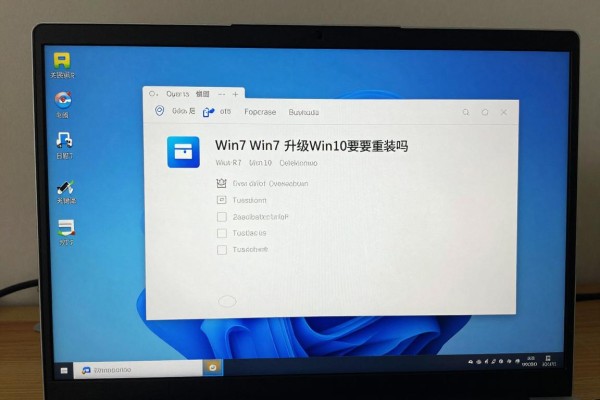
一、确定需要进行升级的前提条件
首先要确认系统是正版的Windows 7 SP1并且已经激活,在“控制面板→系统”的地方可以查看到系统的版本号以及是否被激活的状态;然后要检查一下硬件兼容性问题:内存至少要有4G左右,C盘留出50G以上的空间(官方最低的要求是20G的空间,但是为了防止下载不成功或者安装过程中出现中断的情况发生而预留一些冗余的空间比较好);主板要支持UEFI启动方式,如果是比较早的品牌电脑的话就需要进入到BIOS里面去把CSM兼容模式打开;显卡、声卡等重要的设备驱动程序也要更新到厂商提供的最新的带有WHQL认证标志的版本上,否则在升级之后可能会出现黑屏或者是声音有问题的现象。
第二部分主要的两条升级途径以及相应的操作流程
方案一:利用Windows Update进行在线升级,在控制面板中找到系统和安全下的Windows Update选项,并选择查看更新,如果系统判定为符合要求的设备,则会弹出一个关于功能更新的通知框,在里面点击下载并安装按钮就可以开始三个步骤的操作了——预览扫描、离线安装包下载(大约需要3-4G的空间)、重启之后自动完成内核替换以及配置迁移。方案二:使用微软官方提供的“Windows 10升级助手”工具来进行升级操作,在微软官网上可以下载到这个工具,在打开之后它会自动检测系统的硬件和软件是否支持新版本的操作系统,并且还会列出一些不兼容的地方让用户自行处理掉或者禁止使用,比如过时的防病毒软件、虚拟光驱等程序,在此之后只需要单击一次就可以开始整个过程中的所有工作了,而且整个过程中都是图文并茂的形式来指导用户的。
三、升级过程中需要注意的问题
在进行系统升级之前一定要把C盘中的“用户”文件夹下的所有文档、桌面和收藏夹等信息都手动备份到外部硬盘或者云端中去;关闭所有的第三方杀毒软件(比如360、腾讯电脑管家等等),以免它们影响系统的运行;在进行系统升级的时候千万不要强行重启或者切断电源,在第二步PE环境下安装的过程中花费的时间是最长的,所以要耐心等待;等到整个系统升级完成之后再过十天之内还可以通过“设置-更新与安全-恢复”的方式回到Windows 7的状态之下,超过这个期限之后就会自动删除掉Windows.old文件夹的内容;第一次登陆之后需要进入到“设备管理器”当中查看一下显卡以及网络适配器的驱动程序有没有被正确地安装好,如果没有的话就手动下载并安装对应的适用于Windows 10的操作系统驱动程序。
四、升级之后必须进行的检验操作
进入到“设置-更新与安全-激活”的页面上,并且可以看到“Windows已经激活(数字许可)”的信息,在打开“控制面板-程序和功能”的时候可以查看到常用的软件有没有被删除掉并且还能正常使用,比如Office、微信、浏览器等,另外还要检查一下外设是否能正常工作了,包括打印机、蓝牙耳机、USB摄像头等等,最后再进行一次完整的病毒查杀操作,在使用完之后记得清理一下临时文件夹中的内容,勾选好需要清理的项目之后点击确定即可释放出大约5-8G的空间。
因此,从Windows 7升级到Windows 10就是一次比较平稳的系统更新过程,在按照规定做好准备工作并且正确地进行操作之后,大多数用户的升级都会很顺利地完成。

评论区 (0)
暂无评论,快来抢沙发吧!
发表评论