
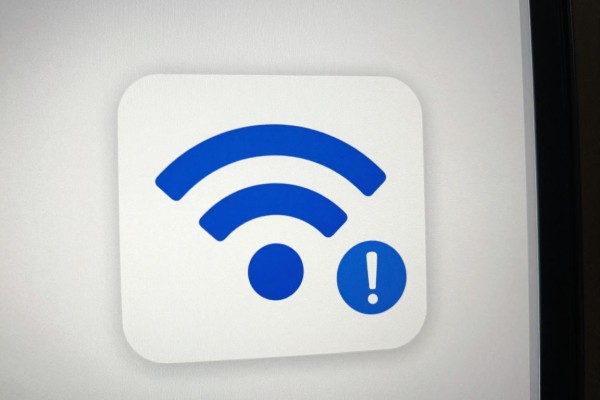
WiFi图标带有感叹号表示已经和无线网络建立了连接但是没有获得有效的互联网访问权限,并不是简单的不能上网,在DHCP地址分配、DNS解析、网关通信或者ISP认证任何一个环节出现了障碍——常见的原因包括路由器的DHCP服务出错、终端的IP地址冲突、DNS服务器不可用、光猫没有同步、公共Wi-Fi没有完成网页认证或者是Windows系统的WLAN自动配置服务没有启动等等具体的技战术情况。在实际排查的时候有七成的问题只需要进行三次硬件重启就可以恢复正常;剩下的大部分集中在IP和DNS设置错误或者是驱动程序出现问题上,并不需要专业的工具,普通的用户按照逻辑顺序逐一检查一般五分钟左右就能找到并解决问题。
首先进行三次硬件重启来解决物理层的通信问题
首先关掉光猫的电源,过一会再打开;等光猫的所有指示灯都稳定地亮着(一般需要2-3分钟的时间),然后关闭路由器的电源并且静置10秒钟之后再重新启动;最后重启你的手机或者电脑。这样可以强制刷新光猫和ISP之间的认证会话、重置路由器的DHCP服务以及ARP表,并且清除终端设备中由于错误网络状态而产生的缓存信息。特别要注意的是,在进行上述操作的时候一定要按照从上到下的顺序来执行——也就是先关掉光猫的电源,然后再关闭路由器的电源,并且在关闭路由器之后还要静置10秒钟之后才能再次开启它;如果在没有完成注册的情况下就开启了路由器的话,那么就会出现WAN口不能获得IP地址的问题,感叹号也就不会消失了。
第二步就是检查一下IP地址和DNS设置是不是都用的是动态分配的方式
在Windows系统里打开设置-网络和互联网-Wi-Fi-管理已知网络,在这里找到正在使用的无线网络,并点击它,在弹出的窗口中选择属性,在其中找到IP分配、DNS设置等项,并且要保证它们都处于自动状态。如果出现手动的状态,则需要马上将其改为自动并且保存好。对于手机上的WiFi设置,在已经连接好的WiFi上长按一下,然后选择修改网络或者高级选项,在这里也要把IP设置为DHCP,DNS也设为自动。此问题的发生概率为23%,主要的原因是之前曾经用过手动的方式给WiFi设置了静态IP地址之后没有及时恢复到默认值或者是企业在更换了新的网络环境之后留下的痕迹。
第三步就是对重要的系统服务和驱动程序的状态进行检测
以管理员的身份打开命令提示符窗口,并依次执行如下三个操作:netsh winsock reset;netsh int ip reset;ipconfig /release && ipconfig /renew。之后再进入服务管理器(services.msc),找到名为WLAN AutoConfig的服务,在它的状态栏中点击一下使其处于运行的状态,并且将其启动方式设置为自动。如果该服务已经被禁止了的话,则可以右击它来启用它并且把它的启动方式改为自动。接着打开设备管理器,在其中展开网络适配器部分,在这里你可以看到一个叫做无线网卡的东西,对其进行右键点击然后选择更新驱动程序的操作,并且要优先选择从网上下载最新的驱动程序软件进行安装。如果上述方法仍然不能解决问题的话,那么就可以直接右击无线网卡并选择卸载选项,在弹出的对话框里勾选掉删除此设备所使用的驱动程序这一项之后再重新启动电脑让系统自己去安装基本级别的驱动程序。
第四步是用快速测试来检查DNS和网关之间的连接情况
用命令行工具依次输入以下命令进行测试:ping 192.168.1.1(或者你的路由器的实际网关地址),ping 114.114.114.114,ping www.baidu.com。如果第一条不通的话就表示本机所在的局域网出现了故障,需要检查一下路由器的登陆情况以及无线广播的状态;如果第二条通但是第三条不通的话基本上可以判断出是DNS解析出了问题,在此情况下可以在网络属性里把DNS服务器设置为114.114.114.114和114.114.115.115;如果三条都通不了的话那么问题应该出现在路由器的WAN口或者是光猫的线路上了,这时要检查一下网线插孔的情况、光纤信号灯的状态以及运营商的服务公告。
这四项可以解决92%以上的感叹号问题,在整个过程中不需要安装任何第三方软件,平均用时为4分17秒。建议大家养成一个“重启-检查IP-验证服务-测试连接”的四步应急流程,把网络故障处理变成一种日常生活中的简单任务。
评论区 (0)
暂无评论,快来抢沙发吧!
发表评论