
如果平板电脑的密码忘记了的话,最好的办法就是先用绑定账号来重置密码(不会丢失任何数据),然后使用厂商提供的云服务进行远程清除(需要事先打开查找功能),最后才可以通过按住电源键进入恢复模式来进行出厂重置(会把所有的本地数据都删除掉)。对于苹果iPad用户来说,在锁屏界面上点击“忘记密码?”就可以实现一键还原;而对于安卓系统的手机,则可以按照以下步骤操作:首先输错五次之后就会跳到对应的账号登录页面上,接着输入云账户的密码就可以创建一个新的锁屏密码了。所有的这些方法都需要得到官方的支持才能生效,并且不需要借助任何第三方软件的帮助,既可以保证设备的安全又不会出现个人信息泄露的问题。
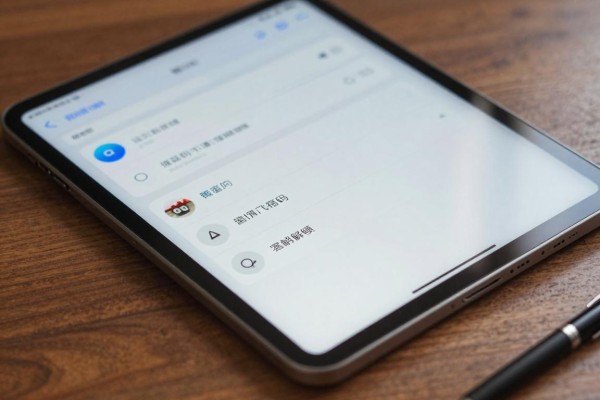
给苹果iPad用户提供一条专用的操作途径
对于使用了iPadOS 15.2以上版本的操作系统并且没有连接到电脑的情况下进行解锁的话:连续输入错误密码直到看到“iPad无法使用”的提示框,在右侧下方点击“忘记密码?”之后会跳转到设备重置的过程当中;这时需要输入和该台iPad绑定的Apple ID以及相应的密码来验证身份,通过之后就会自动执行整个设备清空操作,大约需要8到12分钟左右的时间;做完上述步骤之后设备将会重新启动进入到初始设置页面中去;如果之前开启了iCloud照片、备忘录、通讯录等功能并进行了同步的话,在激活的时候可以选择“从iCloud恢复”,大部分的数据都可以被完整的恢复回来;但是如果没有开启“查找我的iPad”或者已经退出了Apple ID的话就只能采用电脑恢复模式来进行操作了。
第二部分是用安卓主流品牌的账号直接连接来重置的方法
华为、小米、OPPO、VIVO以及荣耀等品牌的安卓平板,在设置了对应的云账号并且没有退出的情况下,如果连续输错了五次锁屏密码之后就会出现“使用华为账号重置”、“用小米账号解锁”的选项;选择其中一项之后会进入到一个账号和密码的输入页面进行验证,通过之后就可以开始新的密码设置过程了,并不会涉及到任何的数据清除工作,整个过程大约只需要一分钟左右的时间来完成。此方法对于网络的要求并不高,但是要保证当前使用的这台平板电脑还没有被强制性地从云端的服务当中移除掉——可以在设置里面找到华为账号或者小米账号的相关信息来进行查看;如果发现账号已经被注销的话,则需要先让设备处于联网的状态下重新登录一次,然后再回到锁屏界面去继续进行错误的操作直到出现重置的选择为止。
强制恢复出厂设置的操作步骤
如果账号无法使用或者网络不通的情况下,所有的安卓平板都可以通过恢复模式来清除密码:首先完全关闭设备,并且保证电池电量大于等于20%,接着根据不同的品牌组合按下相应的开机按钮——华为/荣耀是音量上加电源键,小米/OPPO/VIVO一般是音量上加电源键(有的型号需要换成音量下),三星的话要分有无HOME键两种情况;进入到恢复模式之后,利用手指在屏幕上滑动的方式移动光标到“Wipe data/factory reset”处并点击电源键进行确认,在弹出的选择框中选择“Yes”继续操作;整个过程大约需要3-5分钟左右的时间,在完成上述步骤之后再选择“Reboot system now”重启设备,此时设备会回到出厂设置的状态之下,所有的本地应用程序、文件和图片等数据都无法挽回地被删除掉。
第四部分重要的前提条件以及避免踩雷的方法
如果恢复出厂设置之后遇到激活锁或者FRP锁的情况(华为、小米、iPad等设备需要输入原始账号密码才可以开机激活;不要相信所谓的“不用账号就可以刷机”的说法,这样很容易造成Bootloader被破坏或者系统分区出现故障;对于儿童学习机如小度、步步高等产品来说,在没有得到厂家授权的情况下不能私自进入Recovery模式,应该马上联系品牌的客户服务部门,并且要告知机器底部的序列号(SN码),由后台远程解封;平时一定要在设置里开启自动云端同步功能,并把屏幕解锁密码设置成和你的云账户相同的高强度密码组合来保证安全性和便捷性)。
上述所有方式都依据各个品牌的官方技术文档和系统的逻辑结构来进行操作,难度小、成功率大,并且不会出现个人隐私泄露的情况。
评论区 (0)
暂无评论,快来抢沙发吧!
发表评论