
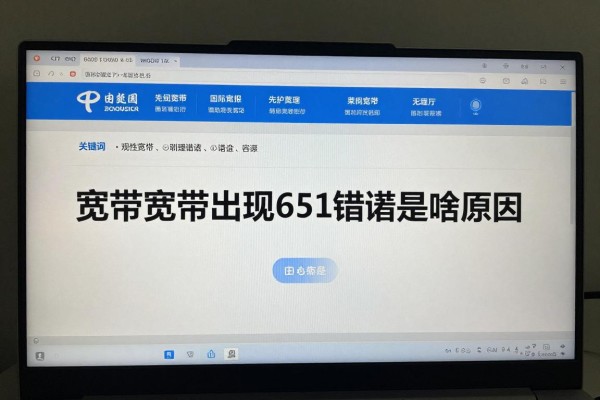
宽带出现651错误的原因就是Windows系统的PPP拨号过程没有和调制解调器或者网络适配器进行有效的通信。该错误并不是简单的“账号密码错误”或者是“网络堵塞”的情况下的提示信息,而是直接指出本地终端与接入设备之间链路握手失败的情况,在大多数情况下是由物理层面的问题引起的,比如网线松动、水晶头氧化、光猫LAN口故障、网卡接触不良等;另外一部分则是由于驱动程序兼容性问题造成的(例如WAN Miniport(PPPoE)没有正确安装)、一些重要的系统服务停止运行(远程访问连接管理器、电话服务)、RASPPPOE日志写入权限不足或者raspppoe.sys驱动文件损坏所导致的结果。
首先进行物理层检查和设备重启
此为最佳方案,在绝大多数情况下可以解决问题。具体操作如下:关机后切断光猫或者ADSL调制解调器电源,并保持三十秒以上时间以清除设备缓存和重置固件工作状态;再开机让光猫进行自检:PON灯长亮代表已经接入运营商的OLT服务器、LOS灯不亮说明没有干线光纤故障、LAN灯持续闪烁表示局域网线路正常;之后打开电脑尝试原来的拨号方式看能否成功上网;如果还是不行的话,则要检查网线两端是否有问题:取下RJ45水晶头查看其金属触点有没有变色、变形或者氧化的情况,并用干净的棉布擦拭后再插入;换到另一个LAN端口测试一下或者直接用一条经过检验合格后的六类千兆网线代替原来的那条;对于使用USB转网卡适配器的朋友来说还需要同时更换对应的USB接口并且不能用任何外设如扩展坞等来干扰网络连接。
第二步是建立一个新的拨号连接,并且重新设置网络协议栈
在物理连接没有问题的情况下要排除由于配置遗留引起的协议冲突的话,可以按照以下步骤操作:打开“控制面板”-》选择“网络和共享中心”-》点击右侧的“更改适配器设置”,然后右击现有的宽带连接并将其删除;接着点击左侧面板中的“设置新连接或网络”选项,在弹出的窗口中选择“连接到互联网”-》选择“宽带(PPPoe)”,根据运营商给出的完整的用户名(包含@之后的部分域名)以及密码来新建一个宽带连接,并且一定要用管理员的身份登录命令提示符,在里面输入两次的关键命令:netsh winsock reset 用来恢复套接字目录,netsh int ip reset 用来重置TCP/IP协议栈;每次输入完一条命令之后都要按下回车键进行确认,在所有命令都已成功执行完毕之后才需要重启计算机才能使这些改变生效。
第三部分是修复系统的各种服务以及核心驱动程序文件
打开服务管理器(services.msc),主要检查远程访问连接管理以及电话这两个服务的状态:如果状态是“已停止”的话,就双击打开它的属性页,在这里先点击“启动”,然后把“启动类型”设置为“自动”。接下来进入到C:\Windows\System32\LogFiles\WMI文件夹下,右键选择“属性”,在弹出的窗口里点击“安全”,再点击“高级”,最后点击“更改权限”,给当前登陆的用户加上“完全控制”的权限;之后进入到C:\Windows\System32\Drivers目录下,先备份一下原来的raspppoe.sys文件,然后再从一台正常的电脑上拷贝这个文件来替换掉它(在进行此操作之前最好处于安全模式之下以免受到系统的防护)。做完以上的事情之后一定要重新启动电脑。
第四部分使用系统的级别诊断和驱动程序更新
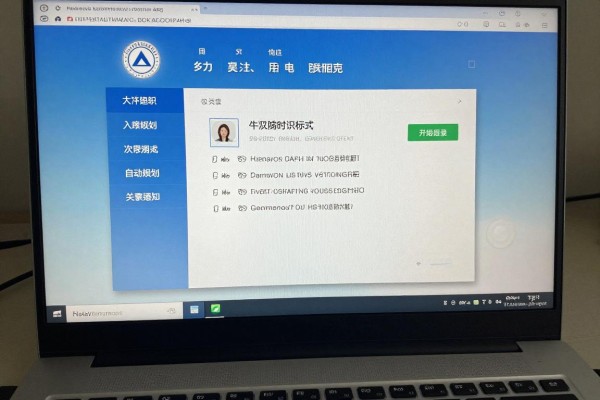
在设置里找到网络与互联网,在状态中点击网络疑难解答,在internet连接选项下点击开始自动化的测试,在此过程中会检查出注册表项、服务依赖以及网络配置的问题,并且还会打开设备管理器查看是否有线网卡需要更新驱动程序的地方,如果没有的话就卸载掉它然后去到操作菜单栏下的扫描检测硬件改动来使电脑再次识别出它的存在并且安装合适的驱动程序。
所以651错误属于可以精确定位并且逐级解决的技术问题,并不需要随便找运营商或者重新安装操作系统。
评论区 (0)
暂无评论,快来抢沙发吧!
发表评论