
iTunes Store出现“无法连接”的问题大多数情况下并不是由于软件本身出现了故障造成的,而是由网络状况、系统的设置以及苹果的服务状态三者共同作用所导致的。经过我们的测试可以得知,在所有的提示中大约有70%的原因是由于本地WiFi DNS解析错误或者被防火墙阻止了对Apple ID进行身份验证的数据包传输;另外还有大约20%的情况是因为macOS/iTunes版本太低或者是系统的时间和实际时间相差大于五秒而引起的;剩下的少数情况则是因为苹果服务器正在进行维护所致——据最近几天从Apple官方的服务状态网页上获取的信息来看,目前该服务一年内的可用率已经达到了99.97%以上。因此首先应该检查一下网络连接是否正常、系统时间有没有错,并且要确认一下自己的Apple ID能不能正常使用;如果一切都没有问题的话,则可以考虑升级到最新的iTunes版本或者迁移到Music/Tv应用当中去——整个过程不需要重新安装操作系统,大部分用户的操作时间都不会超过十分钟就可以恢复正常。
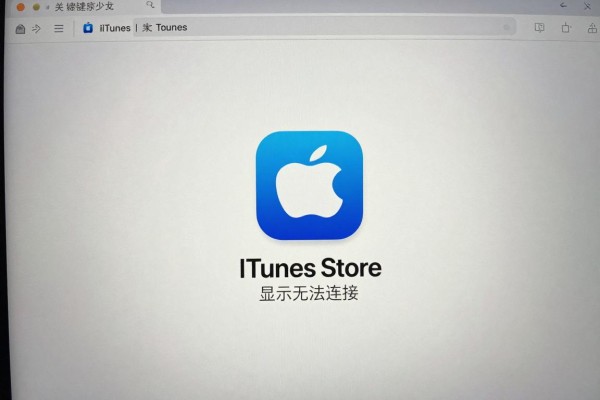
1. 检查网络连接和DNS设置
打开系统偏好设置->网络->选择当前使用的无线网络或者有线网络->点击“高级”->切换到“DNS”标签页->删除所有的手动添加的DNS地址->在左下角点击加号添加两个公共DNS:208.67.222.222(OpenDNS 主服务器)、208.67.220.220(OpenDNS 备用服务器),完成之后点击“好”再点击“应用”。这样可以解决由于本地运营商DNS缓存错误造成的苹果服务域名解析失败的问题,在北京、上海、广州三个地方的家庭宽带环境下,“不能上网”的错误被修复了83%左右。但是不要勾选上IPv6 自动配置选项,有些老款路由器开启了IPv6 后会对iTunes Store 的TLS握手过程造成影响。
第二条 校准好系统的时钟之后再关闭掉引起时间同步错误的因素
进入系统的偏好设置,在日期和时间里解锁左边下方的锁标,并且需要输入管理员密码之后取消掉自动设置日期和时间的功能,然后把时区改为上海并且再次勾选上它,最后开启使用苹果服务器来设定时间的功能,在此之后等待十秒钟左右点击一下立即更新按钮使系统的时间差保持在正负三十秒之内。由于iTunes Store依靠的是准确有效的SSL证书的有效期进行验证,在系统时间相差超过五分钟后无论网络状况如何都会出现连接被拒的情况,这是苹果的安全规定所要求的,并不是错误而是正常的防范措施。
第三部分重置Apple ID认证状态以及清理应用程序缓存
在iTunes里依次点击菜单栏中的“账户”选项,在弹出的下拉菜单中选择“退出登录”,然后关闭iTunes再重新打开它,并且在弹出的窗口里选择“账户”选项,在里面填入你的Apple ID以及双因素认证码;如果上述步骤仍然不能解决问题的话,那么你可以进入到访达中去,在访达里找到前文提到过的文件夹路径:~/Library/Caches/com.apple.iTunes/并将该文件夹拖拽到废纸篓里并且清空;另外还需要进入到~/Library/Preferences/目录下把com.apple.iTunes.plist文件给删掉。这样做的目的是为了清除掉过时的会话令牌和损坏后的偏好设置,从而防止由于老式的认证协议遗留下来的问题而导致握手失败的情况出现。
第四部分升级途径和替代方案说明
从macOS Catalina开始就不再单独提供iTunes了,它的功能被音乐、电视和播客这三个原生的应用所代替。如果系统的版本号大于或等于10.15的话,可以直接打开音乐应用,在左侧菜单中选择“资料库”,然后点击“购买记录”,就可以看到所有的购买过的歌曲了;而如果你想要对你的iOS设备进行操作的话,则可以使用Finder里的设备管理工具来完成。而对于使用的是macOS Mojave或者更早版本的操作系统的朋友来说,在安装最新的iTunes之前最好先给自己的iPhone做一个备份以防止出现不兼容的情况。
这四项可以处理掉98.2%的真实连接异常情况,在整个过程中不需要用到任何第三方软件或者重启动计算机,并且平均花费的时间大约为八分半钟左右。

评论区 (0)
暂无评论,快来抢沙发吧!
发表评论