
iPhone的字体大小可以使用系统的原生设置来精确地进行调节,并不需要越狱或者安装插件也不会删除任何数据非常安全可靠。苹果给各种需要的人群提供了两种选择:对于一般的轻微调整可以直接在【设置-显示与亮度-文字大小】中拖拽滑块就可以实现大多数的应用程序以及大部分的应用程序都会立即做出反应;如果视力出现了明显的下降的话那么就建议开启【设置-辅助功能-显示与文字大小】中的“大字体”、“大辅助功能字体”,再加上“加粗文本”、“减小白色点”的配合使用可以让文字更加清楚一些并且对比也更加柔和一些。控制中心还可以一键添加文字大小快捷开关只需要下拉就可以实现了即使是老人也可以很容易地上手。所有的操作都基于iOS 16到iOS 18稳定的兼容路径并且适用于所有的iPhone X系列之后的所有型号。
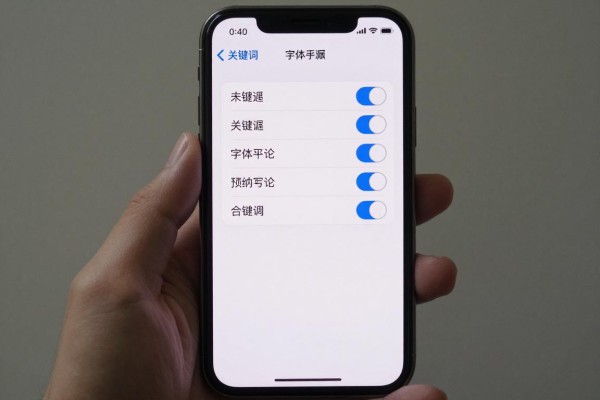
基础调适:适用于日常生活中的阅读以及轻微的眼睛疲劳
在设置里面找到显示和亮度,在文字大小这一项中可以调节出七种不同的级别,从小到大排列好之后,默认情况下处于中间位置也就是第五个选项处。调好之后所有的原生应用的文字都会自动放大,如果某些第三方软件也具有动态字体的功能的话也会随之变化。但是只改变了文字大小,并没有影响到图标以及布局的变化,所以页面的信息量并没有因此而增加或者减少,对于喜欢长时间阅读并且希望保持界面清爽的用户来说非常合适。
二、高级版放大:专门针对中老年人和视觉比较敏感的人群而设
进入到设置-辅助功能-显示与文字大小之后先打开大字体,在打开更大的辅助功能字体开关之后就可以把滑块拉到更高的位置了(最高可以达到38级),但是需要重新启动一些应用程序才会生效,所以最好调整到示例文字很清楚但是一行没有明显的中断的地方(比如12-16级之间)。同时还可以开启粗体文本,并按照提示重启整个设备,这样文字就会变得更加容易识别了;另外在同一页面上开启降低白色点值为20%-30%,可以在强光下使文字不那么模糊、减轻眼睛疲劳。
快捷方式和组合键优化可以提高工作效率并具有较好的兼容性
下拉打开控制中心,在没有“Aa”图标的情况下,请进入设置-控制中心-自定义控制并添加文字大小选项。点击之后可以在任何地方快速调整,并且可以选择适用于所有的应用程序。对于需要长时间阅读长篇文章的情况,可以开启辅助功能中的悬停文本选项,在使用兼容手指操作的手表时,悬停文字会自动放大并且可以根据个人喜好来设定放大的倍数以及边框样式。
四、替代方案及注意点:防止常见的错误操作
如果上述的方法仍然觉得吃力的话,可以试试以下的操作:进入设置-显示与亮度-视图-选择放大模式(只适用于iPhone 12及以上型号),此模式会把整个用户界面都进行缩小,并且所有的图标和文字都会按照同样的比例被放大,在使用的时候最好配合上“窗口缩放”的功能来保留一部分没有被缩小的部分。一定要注意不要安装任何第三方的文字插件,因为苹果系统的默认字体是不能改变的;微信、QQ等应用程序中的文字大小需要自己在聊天界面中用两个手指去捏合来调节,并不会受到系统设置的影响而有所改变;每次更改之后都要记得打开短信、通讯录以及微信对话列表来检验一下效果是否达到预期的效果。
因此,iPhone字体调节实际上就是一个“分层适配、组合生效”的过程,在选择好路径之后才会事半功倍。
评论区 (0)
暂无评论,快来抢沙发吧!
发表评论