
C盘清理得最好的地方就是用系统工具做主要工作,人工判断作为辅助手段,并且要对各种类型的数据进行分类处理而不能盲目删除。Windows自带的存储感知、磁盘清理以及设置里的清理建议等功能可以安全地识别出并且移除掉临时文件、Windows更新遗留物、回收站的内容以及应用程序缓存这五种常见的多余数据;再加上手动检查桌面上的文件夹和下载文件夹、移动大容量媒体文件到其他位置、更改微信/QQ默认保存路径等等操作之后就可以释放出大约三十多G的空间了。整个过程不需要使用任何第三方软件来参与其中,既可以避免误删系统文件的风险又能让每一个步骤都有理有据、有迹可循从而达到高效的C盘管理的目的。
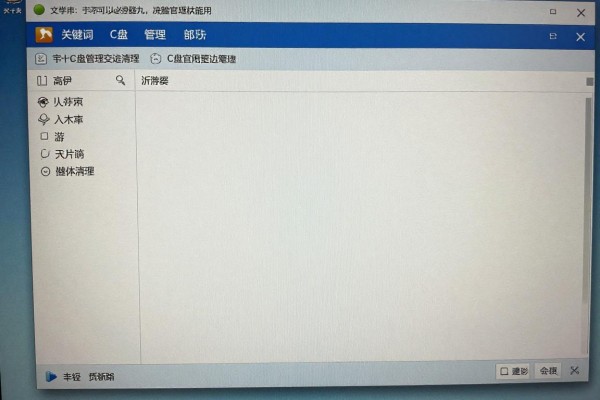
开启存储感知之后,系统就可以自动控制了
打开手机里的“设置-系统-存储”,然后开启“存储感知”的选项,在这里可以进行一些关于存储感知的操作,比如选择一个合适的周期来执行它(例如每三个月),并且还可以设定临时文件保留的时间长度以及是否要清除回收站里的文件、下载文件夹里超过30天没有被改动过的文件等等。此功能会定期地去检测那些已经被确定下来不再需要使用的缓存和日志,并且对于Edge浏览器产生的临时数据、应用程序商店更新包、OneDrive同步暂存等都可以很好地识别出来并予以清除掉,一次就可以释放出大约8到12G的空间。
第二步就是进行深度磁盘清理了,也就是要对系统的多余部分进行处理
右击C盘,在弹出的菜单中选择“属性”,再点击“磁盘清理”按钮(需要以管理员身份运行)。在打开的窗口里勾选所有的选项:包括Windows更新残留文件、过期的Windows安装包、系统错误内存转储记录、Windows Defender杀毒日志以及图片缓存等。特别是对于“Windows.old”文件夹而言,在没有回退的需求下并且距离最后一次升级已经超过十天的话就可以放心地删掉了,该部分通常占据15-25GB的空间。在执行上述操作之前最好先截屏保存一份作为参考以便于比较之后的结果。
第三种方法就是把高频占用的源迁移到别的地方去,从而达到减轻负担的目的。
把桌面上、文档里、图片中、视频内以及下载处这五个大类的文件夹都转移到D盘去:在文件资源管理器里面找到此电脑,在右击对应的文件夹之后点击属性-位置-移动到D盘新建的一个地方,并且要进行确认迁移的操作。同时还要把微信和QQ默认的文件保存路径也改成D盘下的一个专用文件夹,这样可以阻止90%的新媒体和聊天记录一直占用C盘的空间。
第四点就是确定好大文件的位置之后再进行处理,并且不能随便删除
按下win+r键,在弹出的对话框里输入cmd并回车,然后在命令提示符下输入以下命令:dir /s /a:-d c:\*.mp4 c:\*.mkv c:\*.zip c:\*.iso> c:\bigfiles.txt,生成一个包含所有大于500M的大文件列表;接着使用资源管理器打开c:\bigfiles.txt文件,并查看其中前二十个文件所在的路径;特别注意检查C:\Windows\Temp、C:\Users\用户名\AppData\Local\Temp、C:\Program Files (x86)\Microsoft Windows\WER这三个目录下的大文件或者安装残留包,确定不是正在运行的应用程序使用的之后再手动删除。
第五种长效预防措施可以避免频繁出现爆红的情况
关闭休眠模式可以删除hiberfil.sys文件,在管理员身份下运行命令:powercfg /h off;把虚拟内存移到D盘:打开系统属性-高级-性能设置-高级-虚拟内存-自定义大小,并取消C盘的选择只在D盘设置初始值和最大值(一般取物理内存的1.5倍),然后在设置->系统->存储->高级存储设置里关闭“传递优化”缓存本地副本。
经过上述五步法的操作之后,普通的办公本可以保持稳定的释放出35-52G的空间,并且C盘每月的增长速度会降低到原来的1/4以下。整个过程都依靠系统的原有功能来完成,既保证了安全又具有持久的效果。

评论区 (0)
暂无评论,快来抢沙发吧!
发表评论