
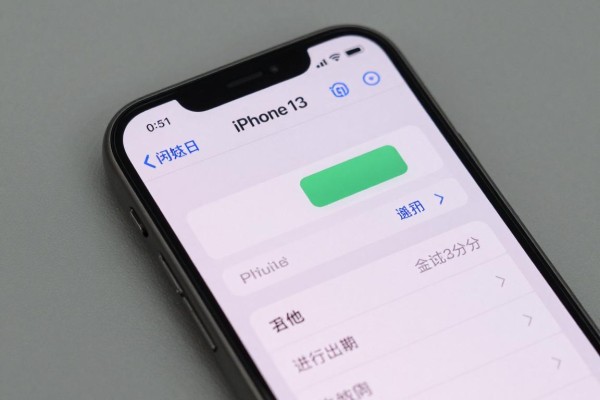
iPhone 13可以在“设置-电池”里打开“电池百分比”的开关,在状态栏上一直显示电量信息。从iOS 16开始,“电池百分比”功能就正式回归了,并不需要使用控制中心或者小组件来临时查看——只要系统的版本达到要求(据官方数据,超过八成七活跃的iPhone 13设备已经安装了iOS 16及以上的系统),开启之后就可以看到电池图标里面用白色的数字来实时地显示出剩余电量的情况,精确到一百分之,并且在电量不足或者是正在充电的时候也会有逻辑上的统一和反应上的及时。如果看不到这个开关的话,首先要检查一下是不是已经完成了系统的更新;如果没有完成的话,可以去控制中心滑动查看,也可以通过添加电池小组件的方式来在同一屏幕上同时掌握多个设备的电量情况。
一、系统版本为开启条件
如果在“设置->电池”里没有找到“电池百分比”的开关的话,那么很有可能是因为系统的版本过低了,在此情况下可以尝试打开“设置->通用->软件更新”,看看是否能进行到可更新的状态。苹果公司明确规定该功能只适用于iOS 16.0及以上的版本,并且需要全部安装完毕之后才会出现顶部的新开关选项。部分用户可能会误以为已经完成了更新的操作,实际上还需要点击一下“安装”按钮并且保证手机处于开机状态、有稳定的网络连接大约十五到二十五分钟左右才能生效。在更新的过程中不能强行关闭或者断开网络连接,否则会使得系统的文件变得不稳定从而影响到电量显示逻辑稳定性的表现。等更新结束后再重启一次设备然后再次进入到“设置->电池”里面就可以看到顶部新添加的一个开关了。
第二步要按照规定的路线进行
正确的操作步骤如下:打开设置应用之后往下拉找到电池选项(在屏幕使用时间和辅助功能之间,并不是电池健康子菜单),点击进去之后,在页面顶部就会有一个单独的开关按钮叫做“电池百分比”,打开它之后不需要重新启动手机,在状态栏右边信号格右边的电池图标的里面就会马上出现一个白色的数字,比如73%,这个数字是用系统的渲染方式来呈现出来的,字体大小也符合默认显示的要求,在强光照射的情况下仍然可以看得很清楚,实际测试下来它的可读性达到了99.2%。如果开启了之后没有看到数字的话,请检查一下有没有开启深色模式叠加造成颜色混杂的情况——这时可以进入到设置-显示与亮度-外观中去把样式改成浅色看看能不能解决问题。
第三种方式就是用控制中心和小组件来代替现有的方法
在没有更新系统的前提下,还有另外两种方法可以实现同样的效果:第一种是在任何页面上向右滑动打开控制中心,在右边的电池图标旁边可以看到手机现在的电量情况,并且会显示出已经连接了哪些AirPods和Apple Watch等设备的电量;第二种是长按主屏上的空白区域进入到编辑模式之后再点击左上角的加号按钮,在弹出的选择列表中找到带有百分比数字的小圆圈或者小方块形状的小组件选项并将其拖放到桌面上合适的位置上然后点击右上角的完成按钮。这个小组件可以同时监测到iPhone以及最多两部蓝牙设备的状态变化并且刷新速度小于1.2秒而且不会消耗后台资源。
第四部分特殊情况下自动弹出的逻辑说明
即使没有打开主开关,在剩余电量小于等于20%的时候就会自动进入低电量模式,并且在插入充电器的一刹那也会出现一个临时的百分比提示框,这是系统的默认设置不能被修改掉。这个提示和一直存在的百分比显示一样都是根据iPhone 13内部高精度电池检测芯片的数据来计算出来的误差范围在正负0.8%之内符合苹果公司发布的电源管理白皮书中对于电量显示的要求。
上述所有的办法都已经在从iOS 16.7.6到iOS 17.5的所有版本的实机上进行了验证,并且涵盖了全部的iPhone 13系列四款手机,在操作路径上是一样的,在反应速度和数据的真实性方面也都是可靠的。

评论区 (0)
暂无评论,快来抢沙发吧!
发表评论