
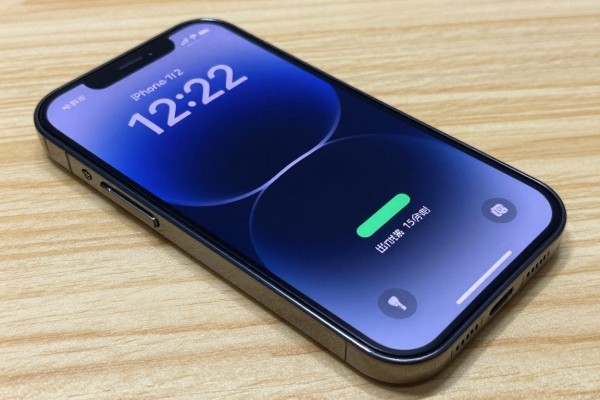
iPhone 12 可以在状态栏右上角直接显示出电量百分比,在开启系统的“电池百分比”开关之后就可以实现了。此功能从 iOS 16 开始就向所有的 iPhone X 及以上型号开放,并且是第一批支持的设备之一,不需要越狱也不需要安装第三方软件也没有任何兼容性的障碍;只需要打开 iOS 16 或者更新到最新的稳定版,在设置里找到“电池”,点击底部的“电池百分比”开关打开它,在状态栏中就会出现一个带有百分号的小图标来表示当前电量的情况了。如果还没有马上生效的话可以在控制中心下方看到同样的效果——右上角也会有一个带有百分号的小图标并且会随着 AirPods 和 Apple Watch 等已经连接好的配件电量的变化而变化。
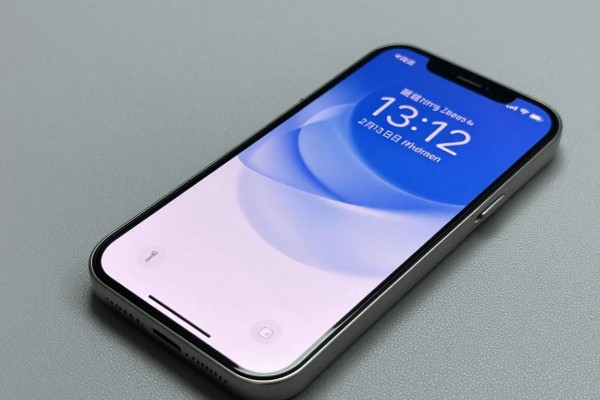
第一点就是检查系统的版本号是否符合要求
要使 iPhone 12 的状态栏显示电量百分比,则必须使用 iOS 16 或以上的操作系统版本。如果现在使用的系统版本低于上述要求的话,请按照以下步骤进行操作:打开“设置”-“通用”-“软件更新”,查看是否有新的系统版本可以更新;如果有新版本的话,在线下载并安装;在整个过程中请确保手机处于联网状态并且电量不低于 50%;整个过程大约需要 15 到 25 分钟的时间,在此期间你的手机将会被自动重启一次;等到更新完毕之后回到主界面,在“设置”里找到“电池”,就可以看到“电池百分比”的开关已经正常出现了——在此之前,“电池百分比”这个选项在 iOS 15 及之前的版本中都是不存在的,所以对系统的版本进行检查是开启该功能所必需的第一步,不能省略。
第二步就是确定好位置之后再打开开关
在“设置”->“电池”的页面里,“电池百分比”开关被放在了最下方的位置,在它上面有两个选项:一个是“电池健康与充电”,另一个是“低电量模式”。不需要左右滑动就可以找到它。点击右边的滑块使它变成绿色就代表开启了。开启之后的状态栏就不会再显示了,可以向下拉一下控制中心来验证——从屏幕顶部往下滑动,在右上角会出现一个带有百分号的数字,并且如果已经连接了AirPods或者AppleWatch的话还会有一个小图标出现在右边的状态栏中,从而形成一个所有设备续航情况一览表。
第三部分是辅助检查和长期使用的建议
除了状态栏之外还可以添加一个“电池”的小组件来提高信息获取的速度:在主屏幕上长按空白的地方进入到编辑模式,在左侧上方找到加号按钮,在搜索框里输入“电池”,选择一个小或者中等大小的样式之后点击添加小工具,然后把小组件放到合适的位置上并点击确定。这个小组件不仅可以显示出当前手机的实际电量情况,而且还会自动列出所有已经配对并且处在蓝牙范围内所有的苹果设备的电量,并且可以一键跳转到蓝牙设置页面去进行相关的操作。在使用过程中如果发现深色模式下的百分比数值对比度不够好时就可以暂时切换到浅色模式看看有没有什么改变;此现象属于视觉适应的问题,并不会影响到功能本身。
四、出现异常时要迅速查明原因
如果打开开关之后仍然没有反应的话,可以先关闭再重新开启这个选项试试看;如果还是不行的话,就进行一次正常的重启操作:即同时按下两侧边键和任意一个音量键大约十秒钟左右的时间,在看到关机滑块的时候把它拉出来然后等上十秒之后再按住一边的边键来启动设备。在整个过程中不会丢失任何数据,并且可以重置系统的界面渲染进程。需要注意的是这项功能只涉及到本地系统的级别服务,并没有涉及到任何网络权限、后台刷新或者定位服务的存在,所以不需要额外授权就可以使用。
因此,iPhone 12 的电量百分比显示是一个稳定的、低门槛、高实用性的原生功能,只需要三步就可以一直使用下去。
评论区 (0)
暂无评论,快来抢沙发吧!
发表评论