
iPhone 13 的状态栏不能自动显示电量百分比,在控制中心、主屏幕小组件或者 Spotlight 搜索都可以随时查看到。因为刘海屏的原因导致状态栏的空间变小了,所以苹果没有默认开启常显的功能,并不是系统的限制或者是缺少的功能,而是为了节省空间而做出的设计决定。使用控制中心可以很方便地查看到电量信息,在主屏幕上长按一个空白的地方就可以打开设置菜单,在左侧找到“+”按钮,在这里你可以找到带有百分比的小部件并且把它放到桌面上去;另外还可以通过 Spotlight 搜索来实现同样的目的,在 Spotlight 搜索页面中向左滑动直到最左边的位置就可以看到相关的选项了。所有的这些操作都是基于 iOS 15 及以上版本的基础之上进行的操作,并不需要越狱或者其他第三方软件的帮助。
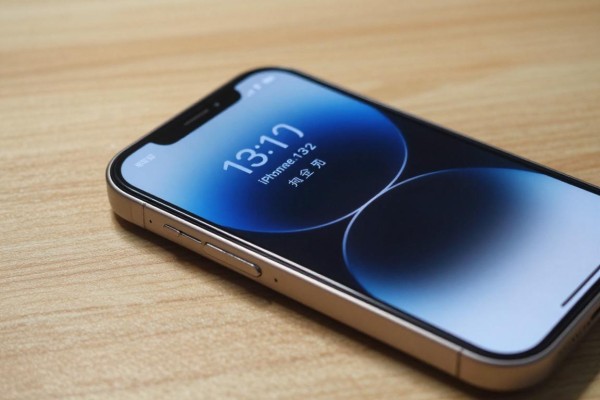
控制中心查看法:适用于所有的用户特别是那些希望得到及时反馈的一线工作人员
在手机屏幕右上角向下拉出控制中心之后,在右边的电池图标后面就会立刻出现当前电量的百分比,并且会一直进行着刷新工作,精确到一位小数点的地方。不需要做任何其他的设置就可以直接看到效果,在所有的场景当中都可以使用它来查看电量情况,包括锁屏模式、主屏幕以及APP界面上等等。如果发现控制中心没有显示出电池的信息的话,请进入到“设置→控制中心”,然后在其中找到并打开“包含的控制”的那一项中的“电池”。有的用户可能会不小心点击了关闭按钮导致旁边没有数字出现,在此情况下只需要再点击一次就可以了。
第二部分 主屏电池小部件添加方法:适用于想要一直显示并且习惯于在桌面上直接查看的小部件用户
长按手机主页空白处使应用图标微微晃动,在左上角找到加号按钮并打开小组件库,在搜索栏里输入“电池”,就可以快速找到官方提供的“电池”小组件了,然后从各种各样的选项中挑选一个带有百分比标识的样式(比如小电池或者中电池等),点击右边的“添加小组件”按钮将其拖放到合适的位置上,最后再点击一下右上角的“完成”即可。
第三种方式是给Spotlight搜索页面加上标签:适用于经常用到搜索功能并且喜欢简洁桌面的用户
向左滑动到主屏幕左边就可以进入到Spotlight搜索页了;如果底部没有出现电池图标的话就往下拉到底部,在弹出的菜单里选择“编辑”,然后在可以添加的选项里面找到“电池”,打开之后再往上拉到已经添加的位置;最后保存一下,在每次左滑进入Spotlight的时候都可以在首页看到明明白白的电量百分比以及设备的状态了。这种方式不会占据主屏幕的空间,并且还支持深色模式自适应。
四、其他的辅助检查方法以及注意点
虽然“设置→电池”的路径上没有直接显示出现在的百分比,但是在它的上面有一个叫做“电池健康”的地方,在它旁边还有一个叫作“电池使用量”的图标的旁边会标出目前还剩多少电量(比如78%),可以作为备用验证的方法;另外需要注意的是:iPhone 13系列不支持在“设置→电池→电池百分比”这一条目下单独开启这个功能,因为该选项只存在从iPhone X到iPhone 12这一代的产品里,在后来的型号中已经被合并到了前面提到的三种可视化的方案之中。
上述三种方式都依靠的是iOS本身的逻辑,在支持从iOS 15.0到最新的正式版系统之间所有的版本,并且在使用的过程中不会产生任何的风险和消耗电量的情况发生,也不需要联网就可以完成所有的工作,而且所有的部件都是由苹果公司提供的,数据来源于设备自身的传感器之中,非常安全可靠。
评论区 (0)
暂无评论,快来抢沙发吧!
发表评论