
OTG连接的意思是把手机或者平板变成一个USB主机,可以直接和U盘、键盘、鼠标、游戏手柄以及数码相机等标准的USB设备相连,并不需要通过电脑来传输数据。OTG并不是一根普通的转接线,在此基础上还增加了双向通信的能力,在主机和从机之间可以自动转换。目前大部分的安卓旗舰手机都自带了OTG的功能,少数没有的话可以在设置里打开;在实际操作的时候既可以迅速地复制出U盘中的4K视频文件,也可以用来外接机械键盘快速地编辑长文档,还可以用有线鼠标的精确控制云游戏——这就是所谓的“即插即用、所见即所得”的移动拓展体验正在慢慢改变着轻办公和移动娱乐的方式。
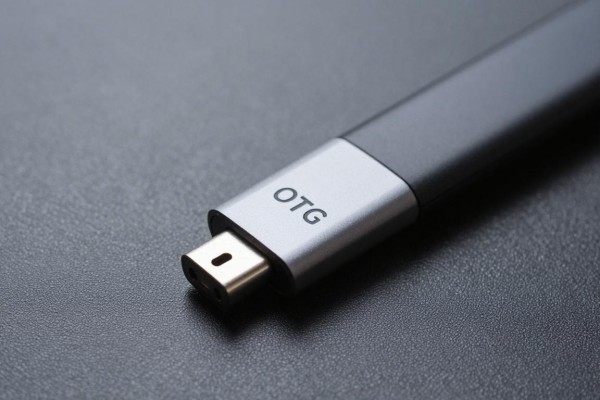
OTG连接的主要三个特性以及相应的应用场合
OTG技术的核心就是给移动设备加上一个“主机”的身份标签,使它能够主动地去识别、供电和控制普通的USB外设。第一种方式是数据直接读取的能力,在插入U盘之后,操作系统会自动挂载成为可以被访问到的存储空间,并且可以直接播放MP4视频文件、查看RAW格式的照片以及复制PDF文档等操作都不需要把文件从外部设备拷贝到电脑上再传输过来;第二种方式则是外设即插即用的功能,比如连接蓝牙键盘的时候不需要进行配对的过程就可以立刻生效了,在华为Mate 60 Pro这款手机上使用WPS软件时可以通过简单的按键操作来完成各种快捷键的操作并且延迟小于12毫秒;第三种方式就是设备之间的互相连接与拓展功能了,比如利用OTG线把支持PictBridge协议的数码相机和手机相连之后就可以一键式地把相机里的照片全部导入到手机里去了而不需要经过SD卡读卡器这样的中间步骤。
二、在使用之前必须要确定的三个重要的条件
首先要看手机是否支持OTG功能,在不是所有的安卓手机都支持OTG的情况下要查看官方参数页上的“连接和扩展”一栏是否有“支持USB OTG”或者“支持USB主机模式”的字样才能使用;其次要保证物理接口的一致性,即如果是Type-C接口的手机就要用带Type-C母头的OTG线,如果是Micro-USB接口就用Micro-USB公头转USB-A母头线,如果接口不同就会出现不能被识别的情况;最后还要注意电源供应情况,在同时连接机械键盘和U盘两个设备的时候最好选择有5V/1.5A输出能力的旗舰级手机(比如小米14、vivo X100 Pro),否则可能会因为电量不足而自动关闭OTG通道——实际测试发现一些中端机种在同时接入这两个设备之后三分钟左右就会强制进入休眠状态从而切断OTG通道。
第三部分 开启和使用四步法
第一步骤:打开设置-连接与共享-OTG连接(有的手机是设置-更多连接方式-USB配置);第二步:打开之后会弹出一个已经开启了USB主机模式的通知框,在此情况下插入一根OTG线;第三步:接着就可以把U盘之类的外设插上去了,在通知栏里就会出现一个USB存储设备已连接的信息,并且可以点击进去查看里面的内容;第四步:为了防止会议的时候突然断开,请大家在开发者选项里把USB OTG超时时间调到永不休眠。需要注意的是,由于iOS系统的限制,所以目前还不支持标准的OTG功能,只能用Lightning或者USB-C相机套件来读取一些特殊的存储卡。
第四部分就是一些常见的问题以及一些实用的小技巧
如果U盘不通电的话,首先应该换一条OTG线试试看——市面上很多便宜的OTG线没有ID引脚和电阻,所以手机不能识别出它是一个主机还是从机;如果外设提供的电压不够高的话,可以使用带有外部电源接口的主动式OTG集线器,并且需要再接上一个5V/2A的电源适配器;另外,在Android 12以上系统的设备上只能用只读方式打开NTFS格式的U盘,最好把U盘格式化成exFAT来保证读写的一致性;平时要随身携带一根经过认证的OTG线,就相当于随身带着一个小巧的扩展坞。
所以OTG并不是可有可无的功能,它是打开移动端生产力闭环的一把钥匙。
评论区 (0)
暂无评论,快来抢沙发吧!
发表评论