
单击Ctrl键并不能完成屏幕截图的任务,需要和其他按键一起配合使用才可以达到不同的效果,在Windows操作系统下最基本的组合就是Ctrl+PrintScreen键了,它可以将整个屏幕的画面复制到剪贴板当中去,并且可以被大多数设备以及各种版本的Windows 10或者Windows 11所支持;如果想要对某个特定区域进行截图的话,则可以使用Win+Shift+S这个快捷键来实现,默认情况下大部分应用程序都会默认开启该功能;但是有一些第三方软件比如QQ、Edge浏览器和钉钉等也会把Ctrl+Alt+A、Ctrl+Shift+S、Ctrl+Shift+A设置成了区域截图的快捷键,在此前提下对应的软件已经打开了并且开启了截图的功能之后才会生效;上述的各种快捷方式并不是系统的强制要求,而是在应用层面上对于一些常用功能的一种扩展,在使用之前最好先检查一下相关程序是否已经正确地启动起来了。
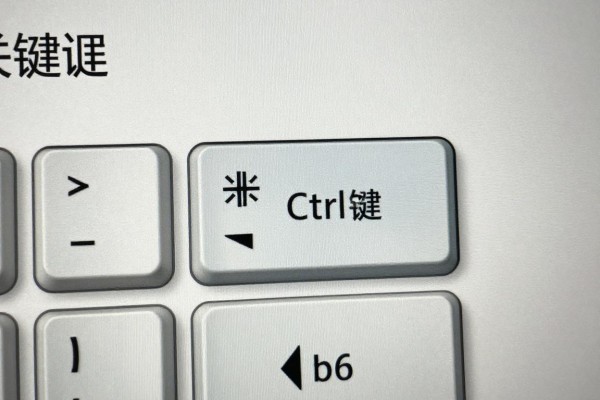
1. 主流Ctrl组合图截取时所用到的场景和方法
Ctrl+PrintScreen可以实现全屏截图的功能,在按下之后并不会出现任何提示信息,需要手动打开画图、word或者微信等支持粘贴的应用程序,并使用ctrl+v来查看截图的效果;此方法不会自动生成文件夹和文件名,只适用于临时性的记录。另外还有一个快捷键就是Ctrl+Alt+A,在QQ客户端没有被最小化并且已经登录的情况下按下这个组合键就可以进行截屏了,此时鼠标会变成一个十字架形状,在屏幕上任意选取一个矩形区域然后释放左边键就完成了截屏的操作,在右下角会出现一个编辑区用来添加文字、箭头或者是遮罩效果,点击“保存”按钮就可以把截屏的内容以png格式保存下来,默认保存的位置是在用户的文档文件夹下的腾讯文件里。
第二部分是关于浏览器专用的Ctrl+C截屏的方法以及前置条件
在没有安装最新的微软Edge浏览器或者开启了“精简模式”的情况下按住Ctrl+Shift+S组合键会出现一个半透明的工具条,在上面有三个选项可以用来进行矩形截图、窗口截图和全屏截图的操作,选择之后鼠标就会变成相应的形状并且会直接把图片复制到剪贴板里去,也可以点击右上角的磁盘图标来保存图片到本地。而360浏览器中的Ctrl+Shift+X功能则是依靠它自带的截图模块实现的,在第一次使用的时候需要打开地址栏输入chrome://extensions/查看网页截图插件是否被激活了,在进行截图的时候可以选择任意区域并可以拖动长图,按下回车键就可以进入到标记阶段了,最后还可以将图片导出为PNG或者JPG格式并且可以直接分享到微博、微信等社交平台上。
第三部分 注意事项以及常见的故障排除方法
有些轻薄本由于键盘排列紧密,所以Print Screen键需要加上Fn键才会起作用,在这种情况下可以试试使用Ctrl+Fn+PrtScn来代替;如果按下Ctrl+Alt+A没有效果的话,首先应该查看QQ设置里的“热键设置”,看看有没有把截图快捷键给关闭了,位置是在“设置->热键->截图快捷键”;Edge中的Ctrl+Shift+S在企业版组策略禁止截屏的时候就会失效,这时要找IT管理员帮忙解除限制;所有的第三方Ctrl截图都无法捕捉到Windows的安全桌面(比如UAC权限提示框、登录屏幕等),这些内容只能用Win+G或者专业的录屏软件来录制。
因此Ctrl系截图快捷键虽然方便,但是高度依赖于软件生态和系统的设置情况,在此情况下可以先学会使用Windows+Shift+S这个系统自带的方法来截屏,并且在常用的软件中添加相应的组合键以达到多种途径截屏的效果。


评论区 (0)
暂无评论,快来抢沙发吧!
发表评论