
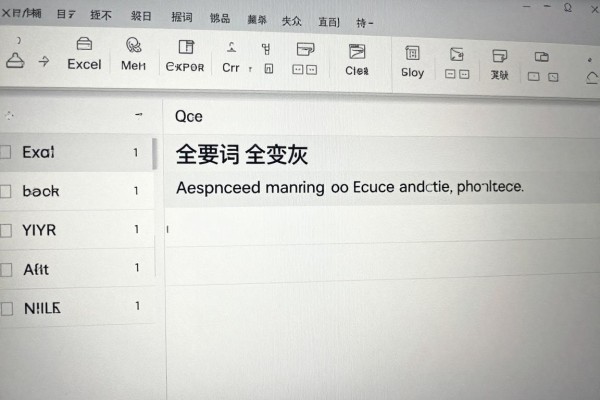
可以使用但是有些功能被暂时禁止了——灰色选项卡并不意味着整个Excel都完全不能用了,在某些情况下由于文档的状态或者系统的设置而被系统自动关闭了一些不安全或者不兼容的操作。常见的原因有:工作簿受到密码保护、文件为只读状态、共享编辑打开、宏安全级别提高、加载项出现冲突或者是界面设置出现问题等等。这些机制属于Excel内部的安全防范措施,目的是为了保证数据的安全和程序的正常运行。找到具体的触发因素之后大多数情况下都可以不用重新安装软件就恢复正常的功能,并且官方提供的解决方法也很明确,操作也有迹可循。
第一种情况就是由于工作表被保护了而造成的功能限制
如果在打开Excel文件之后,“开始”、“插入”等选项卡都变成了灰色的话,那么可以先切换到“审阅”选项卡,在右边看看有没有“撤销工作簿保护”或者“撤销工作表保护”的按钮。如果有并且是可选的状态的话就可以点击它并输入正确的密码来解除限制;如果没有这样的按钮或者是提示说密码错了也没有这样的选项的话就有可能是因为设置了“工作表级别的保护”,这时只需要右击任意一个工作表标签然后选择“取消保护工作表”,再输入对应的密码就可以了。这个操作只会影响到当前的工作表而不会对其他的没有被保护的工作表造成影响。如果忘记了密码的话就不能用暴力破解的方法了,最好还是找原来的创建者或者从备份版本里恢复出来。
第二点就是排除只读和共享模式带来的影响
打开文件夹中的文件名是否有带"[只读]"的字样,如果有,则选择"文件-另存为-浏览",然后右击该文件,在弹出菜单中选择"属性",去掉其中的"只读"选项之后再保存。如果该文件来自于OneDrive或者SharePoint,并且处于共享编辑的状态下的话,还需要进行如下操作:点击"审阅-共享工作簿",关闭"允许多人同时编辑"的功能后再重新启动Excel程序。需要注意的是,在关闭了共享功能之后,之前的协同修改的历史信息就不会被同步更新了,但是本地的操作权限会立刻恢复正常。
第三部分是修改宏的安全性以及加载项的设置
打开VBA编辑器的方法是按下Alt+F11,在退出VBA编辑器之后再回到Excel主界面,并且依次点击“文件-选项-信任中心-信任中心设置-宏设置”,把安全级别调至“允许所有宏”或者更加谨慎一点的“在有宏的情况下提醒我”。接着进入到“Excel选项-加载项-管理COM加载项-转到”,逐个关闭不必要的插件(特别是含有“helper”、“toolkit”、“optimizer”等字样的第三方.xlam文件)。最后重启程序进行测试。这样可以解决大部分的问题。
第四部分解决配置错误和缓存的问题
按住Windows键和R键,在弹出的对话框里输入%appdata%\Microsoft\Excel并点击回车键,之后再把所有的带有数字、字母或者它们组合而成的名字的隐藏文件全部删除掉,“XLSTART”文件夹以及正常的命名方式下的自定义模板除外。接着在Excel里面选择“文件-选项-高级-重置”,把所有的用户设置都重置为默认状态。如果还是不行的话,可以使用Excel自带的修复工具来解决:打开控制面板,在程序和功能里找到Microsoft Office,右击它然后选择“更改->快速修复”。
因此,Excel选项卡变灰的本质是因为没有达到触发该功能所需要的条件,并不是因为软件出现了问题,在按照上面的方法一步步排查之后,有95%以上的例子可以在十分钟之内恢复正常的交互。



评论区 (0)
暂无评论,快来抢沙发吧!
发表评论