
WPS页码设置可以做到所有功能齐全,并且有首页隐藏、分节单独编号、样式自定义以及“第X页 共Y页”的组合显示等多种功能。操作逻辑也很清楚:基本的页码可以通过「插入→页码」来快速添加,并且可以立即选择好位置和对齐方式;如果要首页不出现的话,在页脚处双击并勾选“首页不同”即可;对于含有封面或者目录需要跳过的部分,则可以在目标页面之前插入一个“下一页分节符”,从而切断前后之间的联系之后再设定起始页码;数字格式包括阿拉伯数字、罗马数字、中文数字和英文字母等等都可以自由地更改字体、字号以及颜色;总的页数可以用插入“NumPages”字段的方式来实现自动更新,在打印和导出的时候都能保证数据正确无误。
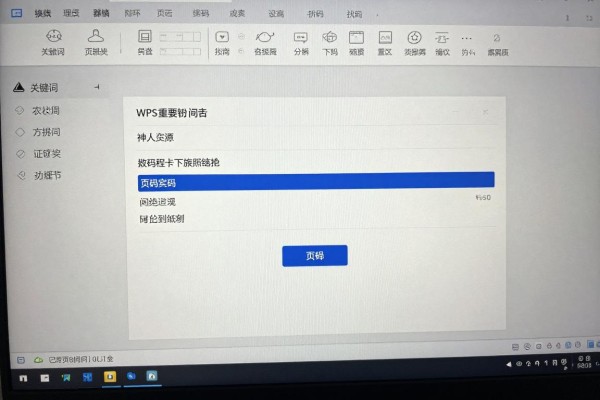
首页没有页码的操作方法
双击文档第一张纸的页脚部分就可以进入到页眉页脚编辑的状态了,在这个状态下会在上方出现一个“页眉与页脚工具”的选项卡,在它的右边的功能区里有一个叫做“首页不同”的复选框,点击它之后就会使第一张纸上的页码不显示出来,但是从第二张纸开始一直到所有的页面都会按照原来的顺序来排列页码。本设置一般用于有封面、摘要或者目录等正式文件的时候,并不需要把原有的页码去掉然后再手动去修改,只需要一次点击就可以完成所有的工作。如果已经添加了页码却没有开启“首页不同”的话可以直接点击复选框就可以了,不用再重新加一遍。
第二步是给指定页面进行编号,并且形成一个闭环的操作
第一、把光标准确地放在目标编号页前面一页的结尾处(比如要使正文的第一张页面显示为页码“1”,那么就让光标停在目录页的结尾处);第二、点击“布局”标签下的“分隔符”选项,在下拉菜单中选择“下一页分节符”,这时文档就被分成两部分了;第三、双击新节的第一张页面的页脚,并取消掉“链接到前一条页眉”的高亮状态之后再点击“插入→页码→设置页码格式”,勾选上“起始页码”,然后填入数字“1”。这样做的目的是为了保证编号逻辑不被打乱,在不同节之间不会产生影响。
第三种是把“第X页/共Y页”的动态组合全部输入进去的方法
进入到页面底部编辑的状态之后,首先手动输入“第”两个字;然后点击“插入->页码->当前处”,把当前页码域插入进去;接着再输入“第 页 共”;再点击“插入->字段”,在字段类型里选“NumPages”,确定之后就会出现总的页数域了;最后补齐“共 页”。全部填写完之后按下F9键可以手动刷新域的内容,保证导出为pdf或者打印的时候页码和总页数都能实时更新,在章节经常添加删除的大文件里特别有用。
第四部分是对于页面编号以及整体外观进行更加细致地处理
选中文档中的页码之后,在右侧弹出的快捷菜单里点击“设置页码格式”,就可以改变页码的形式了(比如从1、2、3变成Ⅰ、Ⅱ、Ⅲ),如果想要统一整个文档的外观的话,可以在上面的文字工具栏里面调节字号大小、加粗或者更改颜色,并且还可以把文字放在页面底部居中显示;为了使页码更加稳定美观,在进行上述操作的同时还可以加上一些小技巧来达到更好的效果,例如给段落添加居中对齐的方式以及增大字符之间的距离等;所有的格式改动都会立刻生效而不需要再次确认。
上述的操作都是经过WPS Office最新稳定的版本进行测试,并且涵盖了学生的论文、企业的投标书以及出版排版等各种常见的应用场景,在每一个环节中都有清晰的路径指引、及时有效的信息回馈和较高的错误容忍度。
掌握了这四种主要的设置之后就可以解决绝大部分页面自定义的需求了。



评论区 (0)
暂无评论,快来抢沙发吧!
发表评论