
对于大多数路由器来说,默认用户名和密码都是“admin/admin”。这些信息一般会以大写字母的形式印刷在路由器底部的标签上,并且还会列出路由器的品牌名称、序列号以及MAC地址等信息;在尝试登录之前需要保证自己的手机或者电脑已经成功地连接到了路由器提供的无线网络或者是有线网络,并且在浏览器地址栏中正确地输入了网址并且没有添加任何多余的字符;如果曾经更改过密码但是忘记了的话,则可以通过按下路由器背面的小孔上的Reset按钮来实现硬件重置操作从而回到出厂状态之后再用默认凭证进行登录——整个过程不需要借助任何外接设备也没有必要依靠外界网络的支持,它是家庭用户自己维护家庭网络的基本技能之一。
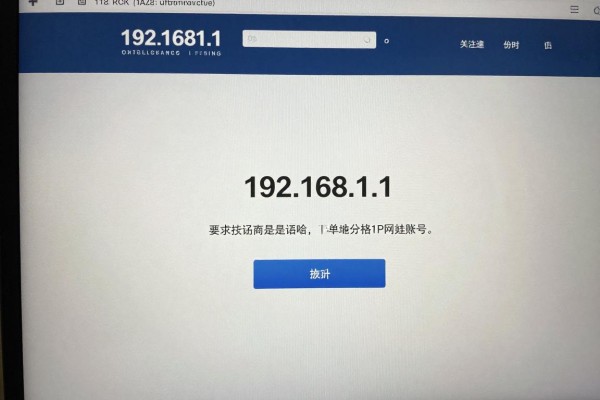
第一种方法是用默认凭证来验证,有三种比较可靠的途径
第一种方法就是看路由器底座上的标签,在大多数品牌的路由器上(比如TP-Link、华为AX3系列、小米路由器4A千兆版、华三Magic R30、水星MW300R等等),都会把默认用户名和密码一起印刷在防伪标签上,并且格式都是一样的,“用户名:admin;密码:admin”或者直接写成“admin/admin”。第二种方式可以参考随附的说明书第二页中的“初始登陆信息”一节的内容,这部分是由厂家自己编写的,所以数据非常准确可靠。第三种情况则是如果路由器已经连接到了网络并且可以正常使用的话,在Windows操作系统下按下Win+R键打开运行对话框,在其中输入cmd并回车之后再输入ipconfig命令来查看默认网关是否为192.168.1.1,在此之后就可以用浏览器访问了,对于一些新型号来说(例如华为路由AX6),它还会在登录页面下方给出默认账号密码的位置提示,防止大家随意猜测。
第二部分是登录失败之后要进行的四个步骤排查过程
如果还是不能登录的话,则按照以下步骤进行排查:第一种情况是查看设备是否真的接入了这个路由器所在的局域网,在此情况下要关闭移动数据、禁止所有无线网络并只保留一条网线与路由器相连;第二种方式就是清空浏览器缓存或者切换到隐身模式来防止之前的会话影响当前的操作;第三种方法就是检查一下网页上的网址有没有出现错误,比如把“192.168.l.1”中的大写字母L改成小写,并且不要在数字后面加一个点号;第四种情况则是要确定下路由器所使用的默认管理IP地址是不是不符合标准,默认值一般为192.168.123.1,在这种情况下就需要查看路由器底部标签上的实际地址信息了。
第三条,重置路由器的标准做法
如果忘记了密码并且没有标签作为参照的话,那么唯一的办法就是用硬件重置来解决:保证路由器一直开着,在路由器后面的小孔里插一根牙签或者一根针并保持按住五秒钟左右直到所有的指示灯都开始闪烁(对于一些型号来说需要八秒钟),然后放开之后再等大约六十秒左右直到无线网络指示灯变成常亮的状态为止,这时就完成了路由器的出厂设置。需要注意的是在进行上述操作之后原来的Wi-Fi名称和密码都会被清除掉,所以要重新设定一下上网的方式(使用PPPoe拨号或者是动态IP),并且还要给新的管理员账号设置一个密码,并且最好马上把“远程管理”的选项关掉以防外界对你的设备进行攻击。
第四部分 安全加固必须做的五件事
登录之后要做的第一件事就是进行基本的安全防护措施:更改管理员密码为八位及以上由大写字母、小写字母以及数字组成的混合体;把无线网络的加密方式改为WPA2-PSK或者WPA3;关闭SSID广播以防止被主动探测到;开启MAC地址过滤只允许可信设备连接;最后打开系统工具中的固件自动检查功能来保证可以及时收到官方发布的安全补丁。上述所有步骤都可以通过点击“系统设置->管理员密码”、“无线设置->安全设置”这两个选项来实现,并且整个过程大约只需要花费三分钟左右的时间。
掌握默认凭证的来源、准确地找到并排除掉可能存在的隐患、做好恢复工作并且保证系统的安全性,在家里的网络入口处拥有控制权,这都是每一个数字化生活的用户应该有的基本的网络安全意识和技能。





评论区 (0)
暂无评论,快来抢沙发吧!
发表评论