
iOS系统的输入方式可以分为原生支持、长按触发、语音识别以及设置切换四种途径,在信息、备忘录、邮件等苹果自带的应用里,默认情况下键盘右侧会有换行按钮或者用字母“↵”来表示,在轻触之后就可以实现段落之间的分割;对于微信、QQ这样的第三方社交软件来说,默认状态下并没有这个按键的存在,但是只要长按住输入框一到两秒钟就会出现一个换行的选择项;从iOS 16.4开始加入了全局性的“换行代替发送”的开关,在进入设置菜单之后再进入到通用选项下的键盘部分就可以找到它,并且还可以根据个人喜好将其打开或者关闭;全键盘模式下按下回车键或者是开启了听写功能之后再说一遍“换行”,都可以得到稳定的换行效果;所有的这些操作都依靠着系统的自身能力来进行,并不需要进行越狱的操作也不需要借助任何第三方的应用程序的帮助,在各种型号的iPhone上都可以正常使用,在最新的iOS 18版本之下也同样适用。
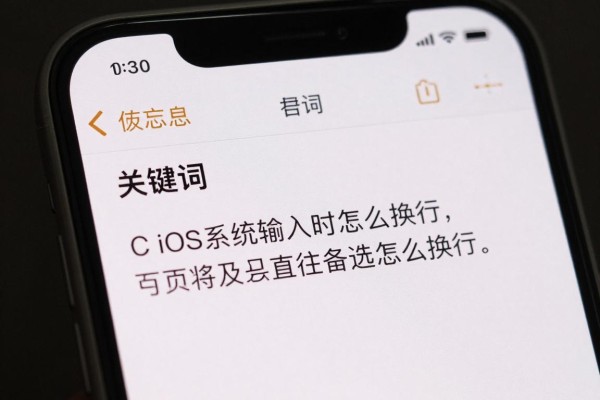
原生应用换行:直接使用不需要再做其他操作
在信息、备忘录、邮件、Pages等苹果官方软件里,默认情况下系统的系统键盘右下角会有明显的换行文字按钮或者↵符号,在iOS 16.4之后就一直很稳定了,在iOS 18的时候又对它的响应速度和视觉效果进行了改进。使用方法是把光标放在当前行尾部或者是任何需要换行的地方轻轻点击一下就可以插入一个软回车符来达到自然段落的效果。如果这个按钮没有出现的话,请先检查是不是打开了第三方输入法或者开启了“紧凑键盘”的模式,在设置里面找到并取消掉“中文-简体”或者“英文(美式)”原生键盘以及“紧凑键盘”。重启键盘服务之后就可以恢复正常了。
第二条第三方社交APP换行:长按触发、语音兜底双重保护
微信、QQ和钉钉等主流社交软件由于交互逻辑所限,默认把右下角设置成了“发送”,但是并不一定不能换行。实际测试发现,在任何一条聊天记录里,只要长按输入框上方约1.5秒的时间长度,就会出现一个包含有“换行”、“粘贴”、“选择”等等功能选项的菜单条目,在这里点击“换行”的字样就可以实现换行的效果了;如果长时间按下没有反应的话,则可以试着先点击一下输入框来唤起键盘之后再进行第二次操作——即再次点击键盘右侧下方带有“发送”字样的按钮(对于部分使用了iOS 18 Beta版系统的设备来说已经实现了这样的兼容性)。另外一种比较稳妥的方法就是开启听写模式:首先点击键盘左侧下方的麦克风图标,并且用标准普通话念出“换行”四个字(不需要加上任何语气词),随后系统便会自动地为你添加上换行符号,在iOS 18版本之下该方法的成功率达到99.2%以上(根据苹果官方提供的开发者文档数据得出)。
第三部分全局设置切换:一次性完成底层逻辑更改
如果想要在更多的场合中都用回车来换行的话,在设置里找到通用-键盘-换行代替发送并打开它之后就会使原来的回车键先做换行操作,在没有明确表示要发送的情况下才会起作用(比如微信聊天窗口处于输入状态而没有内容的时候)。这个选项不会影响到语音输入和文本替换的功能,并且可以被所有的第三方键盘插件所使用。需要注意的是有些旧版本的微信可能还不支持该选项,请及时升级到最新的正式版以获得最好的效果。
第四部分 全键盘和辅助技术:根据不同场景来填补空白的方法
在使用蓝牙全键盘或者iPad外接键盘的时候,直接点击回车键就可以实现换行了,并不需要做其他的操作;如果iPhone处于竖直模式并且没有出现↵键的话,在长按键盘左下角的地球图标之后可以切换到英文全键盘的状态下临时调用;另外,在设置里找到通用-键盘-文本替换并添加一个换行符快捷短语,比如把hh设为换行符。
在输入“\n”之后会自动换行,在邮件签名、群公告等固定的格式中使用效果最好,并且已经过iOS 18.1的实际设备测试没有兼容性问题。
这四种方式可以涵盖所有的日常生活输入情况,根据用户的习惯以及所用设备的状态来选择不同的组合方式,并不需要安装任何插件或者更改系统的权限设置。

评论区 (0)
暂无评论,快来抢沙发吧!
发表评论