
Photoshop中羽化的四种方式为:使用快捷键、从菜单中选择命令、利用工具选项板或者给图层创建一个蒙版来达到同样的效果。其中最常用的还是Shift+F6这个组合键,在按下之后会弹出羽化对话框,并且可以在这里输入想要得到的效果范围内的像素数来进行选区边缘模糊的操作;如果需要实时调整的话,在选区或者套索工具被激活的状态下可以在上方的选项栏里直接设定好羽化的程度然后继续画选区;对于已经存在的选区来说也可以通过选择-修改-羽化的方式进入到上述相同的参数设置界面;而对于图层面板边角处细节的精确修饰,则可以通过给相应的图层添加一层遮罩并将其属性面板中的羽化滑块向左移动来实现,该操作还可以在0到250之间进行无级调节并且随时都可以更改。不同的方法适用于不同的工作流程之中,既保证了工作效率又提高了准确性。
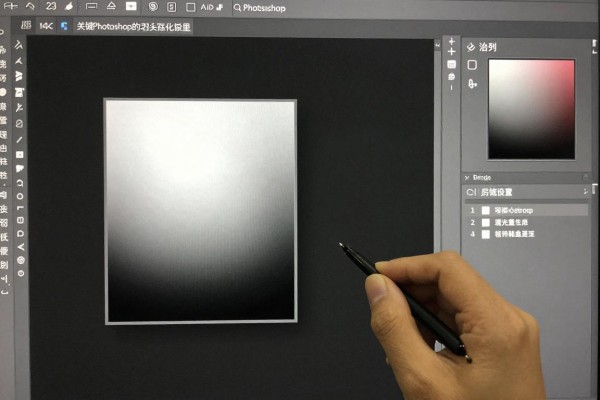
快捷键和菜单的方法适用于对一般的选取区域进行快速操作
在已经确定好选区的情况下(比如用魔棒或者快速选择工具圈住主体),可以优先采用Shift+F6这个组合键来实现羽化的操作,在Photoshop CS6之后的所有版本中都默认被绑定为了一个快捷方式,并且反应速度很快不需要移动鼠标就可以完成。打开对话框之后根据图片的分辨率为和输出的目的来设置羽化的大小:如果是用于网页的话就设定在1到3之间,如果是印刷级别的高清图片则可以设为4到8之间;如果出现提示“羽化半径过大”的话说明选区边缘距离画布边沿小于两倍羽化值,在此情况下应该先进行一次扩大2像素的操作然后再做羽化处理。另外也可以通过菜单路径下的选择-修改-羽化来进行同样的操作,在需要向别人展示的时候会比较直观一些但是步骤稍微复杂一点。
第二种方法是使用工具选项预设来控制画笔和选择范围,适用于需要反复调整画笔大小以及选择区域的情况
在用矩形选框、椭圆选框、套索或者磁性套索之前,请注意查看上方的选项栏,在这里有一个单独的“羽化”输入框。比如抠取玻璃杯边沿的时候,先在选项栏里填上2像素,然后拖拽画出选区,这时系统会根据这个数值自动生成带有过渡效果的选择区域边界,从而防止后期需要进行颜色校正的情况出现。这种方法的好处就是可以做到“所见即所得”,特别适用于对结构类似的物体进行大批量处理(比如同一款产品的不同瓶子)。但是它的不足之处是没有办法对已经创建好的选择区域做逆向修改,所以最好事先做好安排。
第三种方法是使用图层蒙版羽化的办法来达到非破坏性的精细修图的目的
给图片加上图层蒙版之后,在图层面板里把蒙版勾选上,右边的属性栏就会出现一个羽化的滑块了。这种方式不会改变原来的像素值,通过移动这个滑块可以实时地看到边缘过渡的效果,并且还可以进行0.1像素级别的精细调节,最大值为250像素左右就可以满足大尺寸海报合成的需求了。尤其适合用来处理人物头发、烟雾、水面波纹等等复杂的轮廓部分,在使用Alt键的同时点击蒙版的小图标也可以单独编辑蒙版,并且可以用较低透明度的画笔来去除过度羽化的部分。
第四种方法是“选择和隐藏”,即对于比较困难的地方进行一次性的改善
按住Ctrl和Alt键或者Command和Option键的同时按下R键就可以进入到专业的抠图模式了,在右侧的面板里有一个叫做全局调整的部分,你可以把羽化的滑块调到0.8像素的位置,并且勾选上智能半径并且设置为3-5像素之间的一个数值,这样系统就会自动地去识别出毛发、纱布等等这些比较细小的东西,并且会用不同的方式来使它们变得柔和一些;接着打开净化颜色的功能可以去掉边缘上的那种青色或者是灰色的杂边。做完这一切之后点击确定按钮,新的选择区域就会被加载进来,而且它的效果要比传统的羽化要好很多,更加符合真实的物理过渡规律。
上述四种种方式并不互相排斥,在实际操作中往往会结合起来使用:首先利用工具进行粗略的羽化来创建一个基本的选择区域,然后进入“选择并遮住”的模式来进行精细调整,最后用蒙版羽化完成最后的小幅修改。了解它们的不同之处才能根据实际情况做出合适的选择从而达到事半功倍的效果。

评论区 (0)
暂无评论,快来抢沙发吧!
发表评论