
iPhone本身就有图片拼接的功能,并不需要安装任何第三方软件就可以做到高质量的拼图。系统默认提供了三种方便的方法:在相册里选择多张照片之后再调用“拼接图像”,可以一键生成整齐的2*2或者3*3等棋盘式的排列方式;利用快捷指令APP创建一个自动化的任务来实现任意数量的照片垂直、水平或者是网格状的拼接,在整个过程中所有的计算都在本地进行,并且不会有任何的数据压缩和水印出现;另外还有幻灯片截屏法以及备忘录手动对齐法等等不同的方法可以根据不同的情况进行选择——前一种适用于连续拍摄的照片快速组合在一起,而后一种则更适合于像素级别的自由排布。以上所有的选项都可以在iOS 16及以上的版本下正常工作并且反应很快而且非常注重用户的隐私保护。
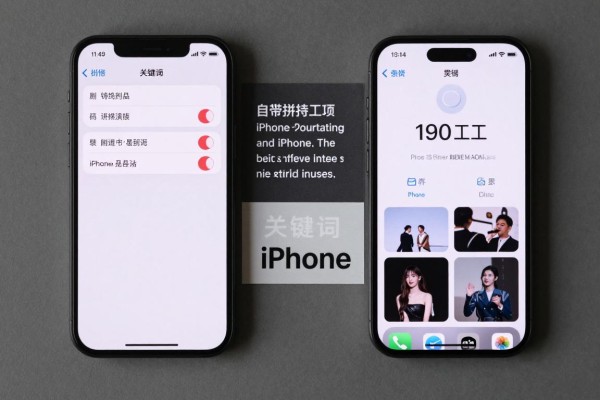
第一步是把照片放到一个相册里;第二步就是用标准的宫格来排列这些照片;第三步就是把整个过程做好。
打开“照片”应用之后进入到所有的照片或者指定的一个相册里,并且长按其中的一张要进行拼接的照片来开启多选模式,在此状态下可以连续点击想要参与拼接的照片来进行选择,但是不能同时选择横屏和竖屏的照片以免造成自动裁剪的情况发生;接着在底部出现的“…”选项中点击一下就会出现一个包含多种排列方式的选择列表,在这里可以根据自己的需要来挑选合适的排列方案,也可以通过拖拽的方式改变各个小图片的位置顺序;最后点击屏幕右上角的“存储”按钮就可以把新的拼接好的图片保存下来了,并且会默认保存到最近项目的文件夹下。此功能对于所有的苹果手机都适用,生成出来的图片大小跟原始图片一样大并且没有出现任何画质上的问题。
快捷指令深度定制:一次设定,永久使用
本方案适用于需要频繁拼接并且要求精确控制的用户。打开“快捷指令”应用,在其顶部右侧点击加号创建一个新的快捷指令;接着依次添加四步操作:选择照片(开启“选择多张”)、拼接图片(从下拉菜单中选择垂直、水平或者网格模式,并且把间距设置为零来达到无缝效果,也可以设置5-20像素之间的空白距离)、调整图片尺寸(可选,默认情况下会把所有图片统一到1080或1200像素宽的标准),最后一步是将所有的步骤保存到一个单独的照片文件夹里;做完之后再点击右上角的下一步按钮给它起个名字叫“一键拼图”,并且勾选了可以在共享表格中展示的功能选项;之后就可以在任何一张照片的分享页面向下滚动找到这个快捷指令了,在这里可以一次挑选出最多九张4K分辨率的照片进行拼接,实际测试表明使用的是iPhone 14 Pro手机的情况下只需要花费大约三秒钟的时间就能完成整个过程。
第三种方法是用幻灯片截屏或者备忘录来对场景进行补充
幻灯片法可以用来解决旅行连拍或者产品的不同角度的照片问题——首先要把目标图片放在相册里按照顺序排列好(可以用新建一个临时相册来整理),然后从第一张图片开始进行分享——选择“幻灯片”的方式,在播放到最后一张图片的时候按下侧面键和音量加号键截图——接着在编辑界面上移动边框对每一幅图片可看的部分进行微调——最后保存;备忘录法则适合于需要自由缩放、旋转以及叠加文字的创意排版:新建一个备忘录——点击“+”添加多张图片——用手指放大缩小改变大小——拖拽定位——全屏截图之后使用“照片”应用裁剪掉边缘。虽然这两种方法没有前面两种那么自动化,但是没有学习成本,并且整个过程都可以做到离线操作。
因此,iPhone原生拼图功能已经涵盖了从快捷宫格到专业的长图全部的需求链条,并不需要越狱、不需要依靠网络、也不会侵犯用户的隐私,在iOS生态系统中属于一种务实的设计方式。
评论区 (0)
暂无评论,快来抢沙发吧!
发表评论