
要更换内存条的话,在BIOS里找到“高级”或者“DRAM配置”的地方就可以进行操作了,有的主板上会直接显示为“内存设置”或者是“OC/Tweaker”。不同厂家的UEFI BIOS布局虽然不一样——华硕一般放在AI Tweaker里面,微星常出现在OC菜单下,技嘉则放在高级选项下的MIT项下——但是它们的核心路径都是一样的:开机之后按下Del或者F2键打开BIOS界面,在左侧导航栏中选择高级设置区,在右侧列表中找到有关内存的相关选项即可。在这里不仅可以开启XMP/EXPO一键优化功能来改变频率和时序,还可以手动修改DRAM频率、CAS延迟以及tRCD/tRP等重要参数,并且所有的选项都会严格按照JEDEC标准以及SPD芯片预先设定的信息来进行调整,保证在调整的过程中既准确又安全可靠。
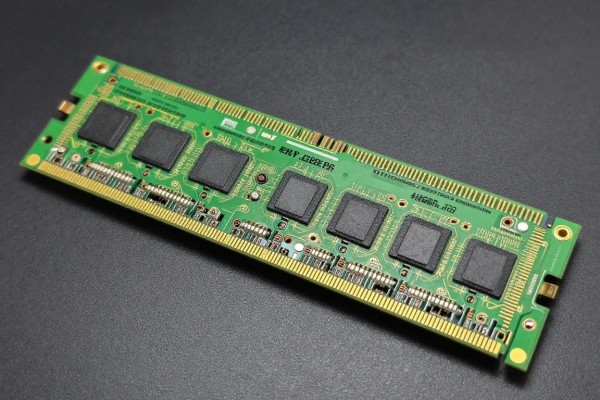
1. 确认可以进入BIOS的操作键以及时间
开机之后要盯着屏幕左下角或者底部的信息,一般在品牌logo出现一到三秒钟之内迅速点击del键(华硕、技嘉主流型号),f2键(部分微星、联想主板),或者是f10键(戴尔商用主板)。如果错过了这个时间点的话就只能重新启动了;不要长时间按住或者连续点击,否则会触发其他的指令。一些新的主板还支持快捷热键——比如华硕q-led内存灯一直亮着的时候按ctrl+alt+f1就可以直接进入到内存检测页面,但是普通的调节参数还是要完整的进入到uefi bios界面中去。
第二部分介绍三种典型的路径来确定内存设置的位置
华硕主板用户需要进入到AI Tweaker菜单中去,在这里可以找到DRAM频率以及AI Overclock Tuner这两个选项,并且在XMP配置文件也会被显示出来;对于微星主板来说,则要先点击到OC标签页上,在里面打开DRAM Configuration之后就可以看到相关的参数了,“内存频率”、“主存延时”等等都会在这里出现;而技嘉主板的话,则需要先进入到Advanced→MIT这个位置,在此之下再展开Advanced Memory Settings部分,其中有关于DRAM电压、命令率等一系列选项都十分明了地排列在一起,并且命名也很准确,方便大家对照着SPD读取出来的数据来进行校准。
第三部分介绍一键开启XMP/EXPO的操作方法(适合初学者使用)
保证内存条和主板都支持XMP或者EXPO,并且在相应的设置菜单中把“AI Overclock Tuner”或者“DRAM OC Profile”设为对应的XMP I或者EXPO Profile 1之后,系统就会自动加载出内存颗粒标称的频率、电压以及完整的时序(例如DDR5-6000、1.35V、30-38-38-76)。此时不需要再手动输入任何值了,只需要按下F10键来保存并退出即可,在重新启动之后的任务管理器性能页面上可以查看到实际的工作频率是否有提高,在延迟测试工具比如AIDA64 Cache & Memory Benchmark的帮助下也可以确定带宽的变化情况。
第四部分手动调整时间参数的操作要点(针对中高级用户)
如果要降低CL值或者改善tRFC的话,首先要把DRAM Timing Selectable设为Manual模式,并且按照内存标签上给出的CL、tRCD、tRP、tRAS等参数来填写(比如DDR4-3600 CL16就填成16-18-18-36),然后根据JEDEC的规定来计算出tRFC值(对于DDR4来说最低不能低于CL*2+20ns,而对于DDR5则需要参照厂家提供的SPD表中的RFCmin字段)。所有的改动之后都要用MemTest86 v9跑两次完整的全盘测试并且没有错误才算成功。
五、保存和验证阶段不能缺少的重要步骤
做完这些之后一定要按下F10选择Yes再按Enter来保存设置不要直接关闭电源或者切断电源。重新开机进入到系统中打开Windows自带的“系统信息”查看里面已经安装的物理内存然后用HWiNFO64去检测一下DRAM频率和Memory timings页面上的实际CL/tRCD等参数与BIOS设置的一致吗?如果出现了蓝屏或者是不能正常启动的情况可以先断开电源再把主板上的CLR_CMOS跳线短接三秒钟让其回到出厂状态。
因此调内存就是对硬件能力和固件命令进行精确匹配的过程,有固定的路线和闭环逻辑,只要按照要求去做就可以把内存的所有潜能发挥出来。



评论区 (0)
暂无评论,快来抢沙发吧!
发表评论