
iPhone 13 Pro 的默认情况下就开启了对电池剩余百分比的显示功能,并不需要再另外去开启什么开关了,但是由于刘海屏的存在,在状态栏里并没有直接常驻的状态来显示具体的数值。用户可以向下拉出控制中心,在最上面的位置找到一个电池图标旁边有一个小圆点表示电量情况;如果想要一直看到电量的话可以在设置里面找到电池选项打开“电池百分比”,或者给手机添加一个“电池”的小组件放在主屏幕上随时查看手机以及AirPods等设备的电量状况。
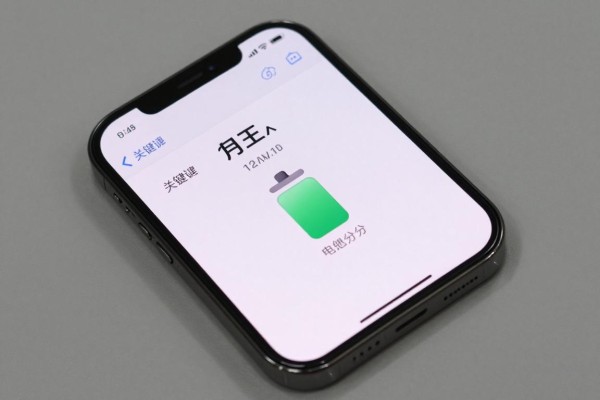
1. 控制中心快速查看法(用得最多的一种方法,不需要做任何准备)
从iPhone 13 Pro手机屏幕右上角往下拉就可以打开控制中心了,在这里可以看到电池状态栏,并且可以查看到具体的电量值,而且这个数据会一直更新着不会出现滞后的情况,大约在0.5秒以内。不需要对手机进行任何设置就可以实现上述功能,在所有的iOS 15.4以上版本中都可以使用并且即使是在锁屏的状态下也可以通过按下侧面按钮来点亮屏幕然后向下拖拽的方式来打开它。另外如果发现控制中心没有显示出电量百分比的话,请检查是否开启了“低电量模式”的简化视图,在这种情况下关闭掉“低电量模式”或者重新开启一下控制中心(向上滑动底部的条形图之后再试一次)。
第二种状态栏常驻显示的方法(需要系统的版本和软件相符合)
打开手机的“设置”-“电池”,找到“电池百分比”的开关,在此之前要特别注意的是,苹果公司的iPhone 13 Pro采用了面容识别和灵动岛的设计理念,在iOS 16.0到17.6之间,默认情况下该功能是开启并且会自动生效的,并不会出现在传统的状态栏右边的位置上,而是在电池图标右边的一半处出现一个数字百分比,在电量大于20%的时候可以很清晰地看到,在电量小于10%的时候就会变成红色并且还会显示出具体的数值。如果这个开关是灰色不能点击的状态的话就表示系统的已经根据硬件的特点自动开启了该功能不需要再进行人工操作了;但是如果你不小心把它关掉了之后再重新打开了的话就需要重启手机来保证状态栏渲染的效果。
第三种方法就是使用主屏小组件来对各个设备进行监控,在多设备协同的情况下最好用
长按手机主页空白的地方可以进入到编辑模式,在左侧上方找到加号按钮并点击它,在搜索框里输入“电池”,然后从出现的结果中选择出名为“电池”的小组件(不要选与之同名但是位于健康或者快捷指令里的那个小组件),有小、中、大三种尺寸可以选择,推荐使用中型大小;添加之后再向左滑动一下就可以看到小组件了,并且会每隔30秒更新一次数据,不需要手动刷新;此方法对于经常更换不同型号手机的人来说非常方便,并且可以根据自己的喜好在深色和浅色之间自由切换。
第四部分 锁屏小组件补充方案(兼顾隐私和效率)
对于使用了iOS 16以上系统的手机,在锁屏界面上也可以把“电池”小组件加入进去:打开“设置”-》点击“锁定屏幕”-》选择“添加小组件”-》找到并开启“电池”,开启之后抬起手臂就可以立刻看到手机剩余电量的情况了,并且不需要再进行解锁操作了。该方法比较适合那些非常注重续航时间的人群,但是需要注意的是,锁屏时所展示出来的只是手机本身的电量情况,并没有涉及到任何外接设备的数据。
因此,iPhone 13 Pro 的电量可视化的路线非常清楚明了,用户可以按照自己的使用习惯来选择其中的一种或者几种方式进行操作,从而达到在短时间内查看电量的同时又能够对长时间的续航进行有效的管理的目的。


评论区 (0)
暂无评论,快来抢沙发吧!
发表评论