
当iPad屏幕无法正常工作的时候,可以采取的一种简单有效的方法就是进行强制关机操作——这样不会造成任何数据丢失,并且不需要借助外部设备,在大约十到二十秒钟之内就可以完成整个过程。对于带有全面屏和面部识别功能的新款iPad来说,首先需要迅速按下电源键两次,然后迅速按下音量减小键一次,之后再持续按住顶部按钮直到看到苹果标志为止;而对于没有Home键的老款iPad,则要同时按下Home键和顶部按钮,并一直等到屏幕变成黑色后再重新显示苹果标志才行。此步骤可以有效地解决大部分临时性的卡顿、触摸失灵或者画面停滞的问题。如果上述操作仍然不能解决问题的话,那么接下来就需要检查一下系统的更新情况、后台应用程序的工作负荷以及可用的空间大小了。
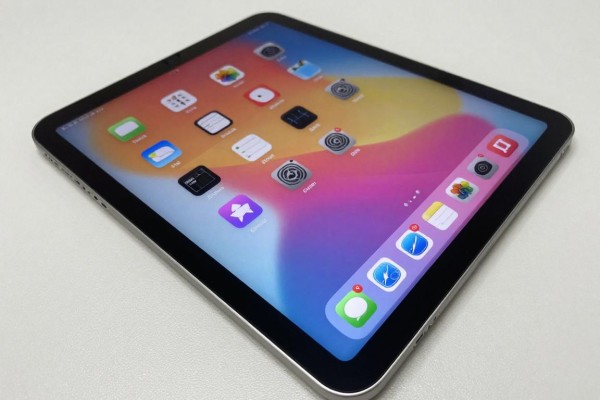
第一种方法是根据你所拥有的iPad型号来选择相应的操作步骤
确定现在使用的设备是什么类型,这是急救的第一步。全面屏没有Home键的iPad有:从2018年开始的所有iPad Pro系列、所有iPad Air 第三代及其之后版本、所有的iPad 第七代到第十一代以及所有的iPad mini 第六代。对于这些设备来说,都用“音量加—音量减—长按顶部按钮”的方式来操作,但是要注意的是,“快速按下并释放后再按一次”,而不是一直按住音量键;而对于带有物理Home键的设备(比如iPad Air 第一代和第二代、iPad 第四代到第六代、iPad mini 第四代到第五代),就必须同时按下Home键和顶部按钮,并且要保持十二秒钟以上——很多人的失败就是因为提前松开了手,在屏幕变黑并且出现发光的苹果标志之后才可以放开。
如果强制重启不起作用的话,可以采取的进一步措施
如果连续两次按照正确的操作流程都没有效果的话,就需要进入到第二步了。第一步是检测电量:把已经开启状态下的Mac或者Windows电脑和iPad用原来的USB-C或者Lightning接口进行连接,并且看设备是不是已经被识别出来了;如果没有任何提示的话就说明电池已经完全放电了,需要给它充上大约三十分钟左右的时间之后再重新启动一下。第二步就是进入恢复模式:把全面屏iPad和电脑相连,在没有开机的情况下迅速按下音量增大键、音量减小键以及顶部按钮来查看是否有数据线以及iTunes图标的出现;如果是带有Home键的型号,则要同时按下Home键和顶部按钮直到出现上述情况为止。这时就可以在电脑上打开最新的iTunes或者Finder软件(对于使用macOS Catalina及以上的用户来说),选择“更新”而不选“恢复”,这样可以保留所有的数据并且对系统的固件进行重置。
第三部分预防再发的主要护理措施
经常出现卡顿现象一般都存在比较严重的故障问题,因此在重新启动之后应该马上进入到“设置-通用-软件更新”中去检查一下当前的操作系统的版本是不是最新的最稳定的版本,在此之后再进入到“设置-通用-iPad存储空间”,然后对占用内存较大的应用程序进行清理或者直接卸载重装,如果剩余的空间小于3G的话,则需要把照片和视频转移到iCloud或者是电脑上面去存放,另外还要每星期关闭所有的后台运行的应用程序(可以通过按下主屏幕按钮来实现也可以通过向上滑动并停留几秒钟来打开多任务界面然后一个个地向上滑动关闭掉)。
四、硬件故障的基本检查范围
如果以上方法都无效,并且设备出现异常发热、不能充电、部分触摸屏失效或者反复自动重启等情况时,就属于硬件故障了。这时千万不要自己拆机或者用未经认证的工具对手机进行刷机操作,而应该立即停止使用,并前往附近的Apple Store或者授权服务中心进行检查。苹果官方售后服务可以提供免费诊断服务,在大多数情况下可以在48小时之内给出结果,对于大部分逻辑板或者触控模块的问题都可以得到解决。
因此,在准确地判断出飞机类型之后再进行分级分类处理的过程中,每一环节都有具体的技战术原因和可以检验的结果。


评论区 (0)
暂无评论,快来抢沙发吧!
发表评论