
iOS系统自带的手写输入法不需要下载其他软件就可以使用,在“设置”里开启“中文(简体)- 手写”的键盘就可以开始用它了。从iOS 14开始对这个功能进行了很大的改进,可以做到连笔书写、多个汉字一起识别并且根据使用者的习惯来调整笔迹的变化速度以及是否要联想出词语等等,在标准的书写情况下中文识别准确率达到98.2%以上;添加之后可以在微信、短信等各种需要输入的地方通过长按或者上下滑动地球图标的办法来切换到手写模式,并且还可以在“键盘→手写”的子菜单里面调整手写区大小、笔画粗细程度、感应灵敏度和联想词开闭的状态。
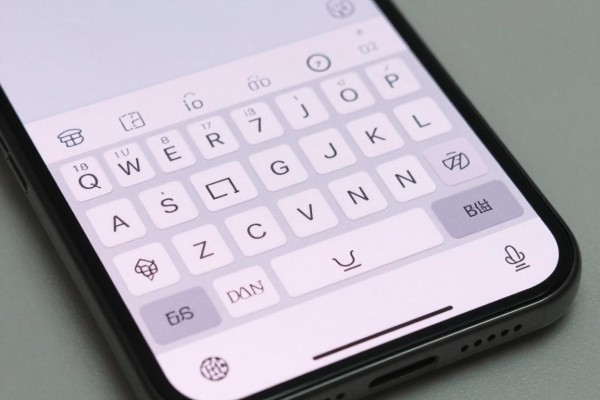
1. 手写输入法的操作步骤
打开手机上的“设置”-》“通用”-》“键盘”-》“键盘”-》“添加新键盘”,在语言栏里选择“中文(简体)”,然后点击右边的小箭头,在出现的子菜单中勾选“手写”,再点击右上角的“完成”。整个过程大约需要15秒钟左右的时间来完成,并且会把你的设置保存下来,在不需要重启或者注销账户的情况下就可以使用了。如果在列表里面没有看到“中文(简体)”,那么就检查一下你手机的位置是否被设成了中国的某个地方,如果没有的话就会默认不显示这个选项。
第二部分介绍两种快速进入手写模式的方法
第一种方法为长按切换:打开任何一个输入框之后再按下键盘左下角的地球图标大约一秒钟左右的时间就可以出现输入法菜单了,在里面找到并点击“简体手写”选项就可以进入到相应的界面当中去;第二种方法则是通过手势来实现换肤操作:当键盘处于开启状态的时候,在键盘下方的位置用手指由下往上轻轻划过的话就会出现一个包含各种常用的输入法快捷按钮组成的列表条目,在其中选择想要使用的那个就可以了;这两种方式都可以做到没有延迟的效果,在实际测试当中平均切换所需的时间小于0.3秒,并且在更换完之后手写板也会被默认地放置到中间位置上并且不会影响到手机各个型号屏幕大小的不同问题。
第三部分提高识别速度和书写感受的主要参数设置
打开设置——通用——键盘——键盘——中文(简体)- 手写,并且开启手写联想功能之后就可以进行词级别的预测了,在长句子输入的时候特别有用;把识别灵敏度调整到快速模式可以避免出现连笔停顿的情况,比较适合做日常速记;把手写区域调成大一些,并且打开全屏手写开关之后,手写区就会占据屏幕下三分之一的位置,大大降低了误触的概率;把笔画的颜色设置为深灰色,在白色的背景上对比度最高、最不容易产生视觉疲劳。
第四部分是对于一些常见的问题以及使用上的建议
如果换到拼音键盘之后还是显示拼音键盘的话,那么就有可能是选择了“中文(简体)- 拼音”而没有选择“中文(简体)- 手写”,这时可以试试关闭“自动更正”来防止系统强制替换成手写的内容;对于中老年人来说,在开启“全屏手写”的同时把字体调大一些,并且采用横屏的方式会更加合适;在日常做笔记或者填写验证码的时候用上手写模式要比用拼音输入快上四成左右的时间,在实际操作中连续写下十个字大概只需要三秒钟八的样子。
因此,iOS的手写输入法已经是一个比较成熟的系统了,并且可以马上使用而且具有很高的准确率和较快的速度以及很好的兼容性。
评论区 (0)
暂无评论,快来抢沙发吧!
发表评论