
Excel中的IF函数其实就是一个精确高效的逻辑判断系统,在给定一个确定的答案之后就会立刻给出两个预先设定好的结果之一。虽然它的形式很简单就是“=IF(条件,真值,假值)”,但是它可以用来做很多实际的工作比如根据学生的成绩来自动打分或者员工是否达到目标时进行标记等等。还可以用来做复杂的销售提成计算或者是跨地区的多重条件选择等工作。条件可以是数值比较、文字匹配或者是单元格引用,真假的结果也可以是数字、文字或者是公式甚至是嵌套函数的形式出现,并且最新的版本最多可以有128层嵌套,但是在工作中常用的只有三层以内的情况。它的强大力量并不来自于它的复杂程度而是因为它非常清楚并且容易控制和重复使用。
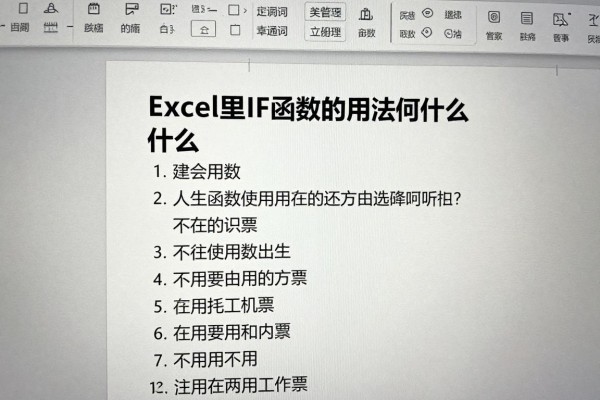
第一步是用三个简单的步骤来完成一个基本的操作,即从头开始编写第一个IF函数
第一种方法是在目标单元格内输入等号“=”,然后输入英文半角的“IF()”,这时Excel就会自动给出函数语法提示;第二种方式就是按照顺序填入三个参数:第一个参数即为判断条件,比如B2>60、B2="合格"(文本需要用英文双引号来表示)或者C2>=D2等等;第三步则是依次填写逗号隔开的“如果成立则返回什么”以及“如果不成立则返回什么”的内容,在本例中可以是“通过”和“未通过”;第四步就是在完成上述步骤之后加上右括号,并按下回车键进行确认;第五步要保证所有的括号都是成对出现并且符号都是半角形式,否则会出现#NAME?或者#VALUE!之类的错误信息。
二、高频实战方案及相应的参数设置
方案一:单一条件自动分组,在学生成绩判断、订单状态标注等方面可以应用。比如在E2单元格中输入公式=IF(D2>=90,"优秀",IF(D2>=80,"良好","待改进")),就可以得到三类的成绩等级了;方案二:复杂的条件精确选择,和AND函数一起用起来,在F2为“华东”,且G2大于150的情况下才显示“重要客户”字样;方案三:多层次嵌套阶梯计算法来给员工发放工龄补贴或者销售人员发放奖金的时候用上它,在H2小于1时发给员工100元钱,在H2小于3时发给员工300元钱,在H2小于5时发给员工600元钱,在H2大于等于5时不发任何东西。
第三大和第四大避坑要点以及立即改正的方法
第一、所有的标点符号都应该是英文半角形式,中文逗号或者括号都会使公式不能被识别;第二、文本型的结果需要用英文双引号来包住它,而数字以及单元格引用都不需要加上双引号;第三、在进行层次较高的嵌套的时候每一层的IF语句都需要单独地闭合一对右括号,在三层嵌套的情况下一共需要三个右括号;第四、如果逻辑层级超过了四层的话最好使用IFS函数代替它,这样可以使得结构更加清晰并且不容易出现错误;第五、如果公式返回了#N/A错误的话一般是因为value_if_false参数没有被添加进去而且相应的条件也没有得到满足所以应该明确地添加上这个参数来保证输出的一致性。
掌握IF函数的方法就是明白“条件是规则,结果是行动”之间的对应关系,并非炫耀技巧的工具,而是一种把人的主观判断客观化、程序化的办公基础。




评论区 (0)
暂无评论,快来抢沙发吧!
发表评论