
夏普电视机可以采用很多种方式把手机的画面投射到屏幕上,并且不需要任何外接设备就可以实现无线镜像或者在应用程序中进行投屏。对于安卓手机来说可以直接调用系统的“屏幕镜像”功能来利用Miracast协议和夏普电视机进行配对;而对于苹果手机用户,则可以通过打开控制中心中的“屏幕镜像”选项,在已经开启了AirPlay的夏普电视机上输入提示码来进行连接;如果夏普电视机没有内置投屏服务的话也可以通过U盘安装美家市场的软件然后下载乐播投屏等主流的应用程序来扫码绑定从而达到跨平台兼容的效果。有线的方式也同样有效——只需要用HDMI转接头把手机和夏普电视机相连之后再切换一下信号源就能立刻看到清晰的画面了。所有的操作都依赖于夏普官方固件所提供的功能模块的支持,但是由于Wi-Fi的稳定程度、设备的操作系统版本以及夏普电视机的具体型号的不同都会造成一定的影响所以在开始之前最好先把自己的固件升级到最新的版本以保证所有的协议都能够得到很好的兼容性。
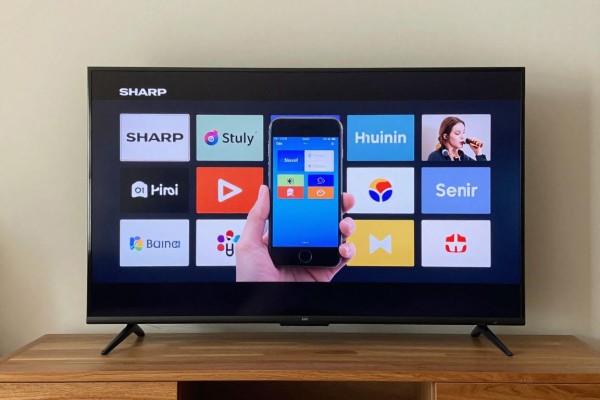
1. 无线投屏的操作步骤和重要参数设置
对于使用安卓系统的朋友们来说,请打开手机中的“设置-连接与共享-屏幕镜射”,或者直接点击“无线显示”,打开之后再从列表里找到夏普电视的名字;如果还没有看到的话,请检查一下你的夏普电视是否已经进入了“设置-网络和附件-屏幕镜射”的界面,并且开启了Miracast的服务,在一些较旧的型号中还需要进入到“高级设置”里面去开启无线显示接收器;对于用的是苹果手机的朋友,则可以向下拉控制中心,在右侧找到一个带有“屏幕镜射”的按钮,然后选择以“Sharp”开头的一个设备名字,在弹出来的窗口里输入电视屏幕上显示出来的六位数密码(这个密码会每分钟更新一次,在此期间内只有效)。而AirPlay的功能则需要你的电视机是支持Android TV 9.0以上的版本或者是安装了Sharp Aquos Net+智能系统的并且固件版本达到2023年第三季度以后发布的那一款才会起作用。
第二部分是第三方投屏软件的安装和绑定过程
如果电视没有预装投屏服务的话,可以用U盘来安装美家市场:把官网下载下来的美家市场的APK文件复制到FAT32格式的U盘根目录里,然后插到电视的USB接口上,在“媒体播放→USB设备”的地方找到这个安装包并点击进行安装;等安装好之后再打开美家市场,在里面找一下“乐播投屏”,下载下来并且运行起来;到了这一步之后,在电视端就会自动生成一个八位数的投屏码了。在手机上也安装好乐播APP,并且用同一个账号登录之后就可以点击“投电视”,选择一种方式之一来进行扫码或者手动输入上面提到的那个八位数的投屏码来进行双向认证之后就可以开始了,可以实现1080P/60FPS的画面和声音的一键传输。
第三部分 有线投屏的硬件适配和信号切换注意事项
采用HDMI方案的情况下,安卓手机要配一个USB-C转HDMI全功能转接器(支持DP Alt Mode),而苹果手机要用的是Lightning数字音频转换器或者带有USB-C接口的新款iPhone 15系列再配上一条USB-C到HDMI的数据线;把数据线插到电视机上之后,在弹出的选择列表里一定要选择正确的HDMI通道号(比如HDMI 1、HDMI 2)不能随便点一下AV或者TV选项;对于一些新式的夏普电视来说,在插入的时候就会直接跳到相应的信号源上去,但是如果它不响应的话就需要手动去切换,并且还要保证手机屏幕一直开着的状态下等待大约十秒钟左右来触发识别过程。
第四部分是稳定性的改进以及一些常见的问题的解决办法
投屏出现卡顿的情况大多是由于2.4Ghz频段受到干扰造成的,在此情况下可以将路由器切换到5Ghz频段,并且使电视机和手机都连接到这个频段上;关闭电视机后台运行的所有不必要的程序,在“设置-系统-内存管理”里进行清空操作;如果仍然存在断开连接的问题的话,在电视的“设置-网络-Wi-Fi高级设置”里面关闭“Wi-Fi节能模式”。对于没有Miracast或者AirPlay功能的基础款产品来说,使用带有Chromecast或者DLNA协议的外置设备作为替代品也是可行的选择之一。
所以夏普电视投屏不是一条固定的路线,而是要依据设备生态系统、电视机参数以及应用场景的不同来决定采用什么样的组合方式。
评论区 (0)
暂无评论,快来抢沙发吧!
发表评论