
Word可以只把某一页设置为横向,而其他的页面仍然保持纵向排列的方式。这要依靠Word中的“分节符”来实现,在目标页之前和之后分别插入一个“下一页”的分节符,从而把该页划分成为一个单独的节,并且在这个节里对纸张的方向进行设置。整个过程不会改变文档原有的结构也不会影响到其他页面的页边距、页眉页脚以及页码的连续性;只需要三个步骤就可以完成:准确地插入分节符、切断页眉页脚之间的联系、在目标节里面切换方向。微软官方文档也说明了页面的方向、纸张大小和页边距等布局属性都是以节为单位起作用的,这也是Word自带的专业排版功能,在学术论文的附录、财务报表或者宽幅图示等各种实际工作场合中被广泛应用。
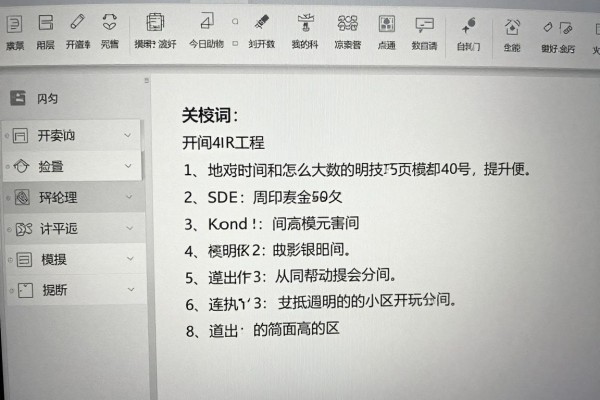
1. 在前后分节符之间插入一个单独的节结构
把鼠标移到目标横向页前面一屏的地方,在这里点击一下“布局”标签下的“分隔符”里的“下一页”。这时就会出现一个新的节,并且会直接跳到下一页的第一行文字处。然后把鼠标移到目标横向页的最后一行文字后面的位置再按一次同样的操作就是用“布局”标签下的“分隔符”里的“下一页”。做完以上两步之后,整个文档就被分成三部分了:第一部分是原来的纵向的内容,第二部分就是目标横向页所在的那一部分,第三部分则是后面的纵向内容。可以通过点击“开始”标签下的“显示/隐藏编辑标记”按钮来查看分节符的位置是否正确,“分节符(下一页)”应该出现在每一段落结束的地方并且不能有遗漏或者多余的插入。
第二点就是取消页眉和页脚之间的关联关系,防止格式传递出现错误
双击目标横向页面的页眉部分进入到编辑模式,在上方出现的“页眉与页脚工具-设计”选项卡里查看“链接到前一条”的按钮有没有被勾选上;如果已经被勾选上了的话就请点击一下把它取消掉,在此状态下页眉的内容就不会再跟随第一张纵向页面进行设置了。同样的操作也可以对横向页面的页脚部分进行处理,即点击“链接到前一条”来解除它们之间的关系。这一环节非常重要,如果不解除的话,横向节的页眉和页脚就会强制地采用前面一张纵向页面所设定的形式,并且还会造成页码错乱、文字位置不正等问题。
第三条 单独设立目标节纸张的方向以及校对页面边距
把鼠标移到目标横向页面上任何地方,并且要保证状态栏显示的是“第二章”,然后选择“布局”-“纸张方向”-“横向”。这时只有第二章有效,第一、三章还是纵向排列。接着选“布局”-“页边距”-“自定义页边距”,在弹出框里把“应用范围”下拉列表中的选项设置为“本节”,然后调整左右页边距到合适的位置(比如设置为1.5厘米),从而充分利用A4横向版式的29.7厘米宽度来提高宽表格或者图表的可读性。
第四部分对内容进行校正,并且对排版上的小问题也进行了修改
横向页面由于宽高比的变化容易导致内容溢出:选择页面内的表格,右键点击后在弹出的菜单中选择“表格属性”,再进入其中的“行”选项卡并取消勾选“指定高度”,同时在“列”选项卡里勾选上“自动调整列宽”;对于图片的操作是右键点击之后在弹出的菜单里选择“大小和位置”,然后进入到其中的“大小”选项卡里去取消掉“锁定纵横比”的选项,并且把宽度设置为不大于18.5厘米;如果段落的文字出现了单独一行长于整个页面的情况,则可以先全选当前页面的所有文字,接着点击到顶部菜单栏里的“开始”按钮,在这里找到一个名为“字体”的选项并且点击它右边的小箭头,在弹出的选择框里选择最下方的一个叫做“高级”的选项,在里面找到并修改好字符间距为97%左右即可保证阅读体验的同时又不会占用太多的空间。
上述操作在微软365、word2021和word2019等多个主流版本里都已成功完成,并且没有用到任何第三方插件或者解密软件,只是利用了word自带的功能来达到精确控制的效果。




评论区 (0)
暂无评论,快来抢沙发吧!
发表评论