
从大多数现代的应用场景来看,Windows 7 64位版更有利一些,前提是你所用的硬件能够支持并且相关的软件生态系统也已经做好了相应的准备。它可以很好地识别和高效地管理超过4G的内存,并且可以支持高达192G的物理内存,在提高多任务处理能力、大软件运行速度以及数据密集型工作响应效率方面效果明显;但是32位版本由于受到地址空间限制的原因,在安装了4G以上的内存之后也只能使用大约3.2-3.5G左右的空间来运行程序,并且不能运行任何基于16位的操作系统或者老式架构依赖的应用程序——因为后者现在已经很少见了。所以选择64位还是32位主要看你的CPU有没有X64指令集的支持、主板是否有对应的驱动程序、你经常要用到的专业软件是不是原生兼容——这些都是可以通过查看系统的相关信息或者访问生产厂家官方网站来确认的事实,并不是玄学参数。
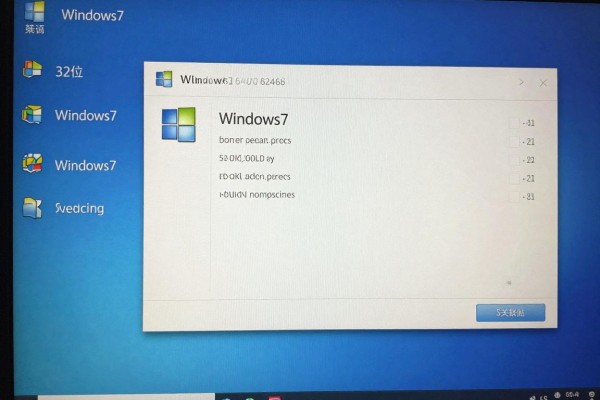
首先确定CPU是否为64位处理器
打开现有的系统,按下Win+R组合键后输入winmsd.exe命令就可以进入到系统的详细信息页面,在该页面上点击到处理器那一栏之后再看它的型号全称是什么样的。如果这个型号中含有AMD64、Intel 64或者x64这几个词之一的话,或者是从2011年开始生产的Intel Core i3/i5/i7第二代及其以上的CPU、AMD A系列APU、FX系列或者其他类似的产品的话那么就百分之百地可以确定它能够运行在64位的操作系统之下了。而对于一些比较老的型号比如Core 2 Duo E6300、Pentium D 9xx以及Atom N270等等来说就需要去查阅一下Intel的ARK网站或者是AMD官方网站上的相关产品的介绍页面来确认一下是否有提到关于64位技术的支持情况,并不能仅仅根据它们的样子或者生产的时间长短来进行判断。
第二步就是准确地确定出内存的实际可用空间大小
用快捷键Win+R打开运行窗口,在里面输入msinfo32并回车,就可以看到“已安装的物理内存”的数值了。如果这个数值是3.25G、3.49G或者类似的数小于4G的话,那么即使你的电脑里插着4G的内存条,也会出现当前运行的是32位系统的状况或者是主板对内存做了限制;这时就只能选择使用32位的操作系统了。而当这个数值大于等于4G的时候,则一定要用到64位的操作系统——否则Windows会把超过3.5G的部分全部屏蔽掉,并且还会造成性能损失高达百分之三十左右,在Photoshop图层重叠、虚拟机同时开启以及SQL Server本地调试等情况下尤为突出。
第三部分是检验主要驱动力和软件是否支持64位的问题
访问主板、显卡、声卡以及各种行业的设备(比如医疗器械接口卡、工业PLC模块等)厂家的官方网站,在对应的型号下找到“Windows 7 64-bit”的分类,并查看是否有相关的驱动下载列表。主要看驱动发布时间是否早于2013年,签名状态是不是“Microsoft WHQL认证”。然后右键点击常用的软件快捷方式——属性——兼容性——勾选“以兼容模式运行此程序”,再试一下启动;如果出现“该程序不能在64位Windows中运行”的提示的话,那么这个软件就是16位的了,只能用32位的操作系统或者使用Windows XP Mode虚拟机来运行。
四、操作级别的双环境预先验证方案
用微PE工具箱创建一个可以引导到Windows 7 32位或者64位系统的USB启动盘,在启动之后进入系统并打开命令提示符窗口(Shift+F10),然后输入以下命令来查看当前的操作系统体系结构是否正确:systeminfo | findstr "System Type";验证一下内存容量是不是正确的:wmic memorychip get Capacity /format:list;检查一下设备管理器里有没有什么红色感叹号表示没有被识别出来的硬件:devmgmt.msc;如果在64位PE环境下所有的信息都正常的话就可以直接开始安装了;否则就只能切换到32位模式继续尝试其他的途径了。
所以选择就是硬件能力和使用需求相匹配,并不是版本高低的区别。




评论区 (0)
暂无评论,快来抢沙发吧!
发表评论