
Windows 10 系统自带的录屏功能主要通过 Xbox Game Bar 来实现,在打开 Xbox Game Bar 后按下 Win + G 可以弹出一个面板,再按 Win + Alt + R 可以一键开始或者停止录制,并且录制好的视频会保存到“此电脑 > 视频 > 捕获”文件夹下,默认情况下会使用系统的内置声音和麦克风进行录音,也可以根据需要调整画质为 720p 或 1080p。另外 Win + Shift + S 并不是单纯的截图工具,在某些特定的应用程序或者游戏中按下该组合键可以开启轻量级的区域录屏模式,“步骤记录器”(psr.exe)则是专门用来记录用户操作的过程中的文字以及截图的日志信息,两者的功能完全不同。
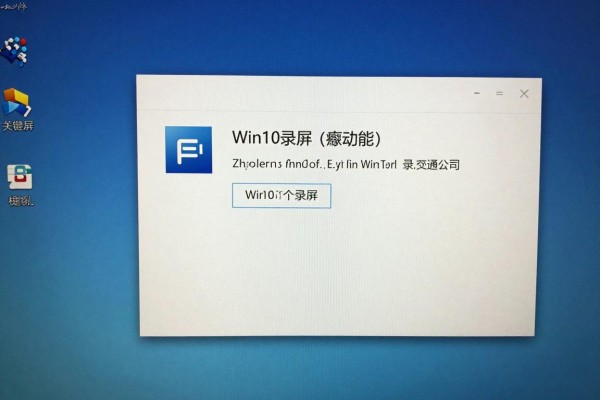
Xbox Game Bar录屏完整的开启步骤
首先按住Windows键和I键打开系统的设置界面,在里面找到“游戏”选项,并且点击进去之后再找到“Xbox Game Bar”的地方将其打开。如果右边的开关是灰色不能被点击的话就回到上面的游戏模式选项里去把它打开。然后就可以进入到“捕获”的子菜单中去自定义快捷键、选择音频输入源、设定录制的画面质量以及视频保存的位置了。所有的设置都做好之后要保证目标的应用程序窗口处在前台的状态下才可以按下Win+G来调出Game Bar面板再按一次Win+Alt+R就可以开始录屏了;再按一次就会停止录屏并且在屏幕上会出现一个计时器和一个暂停按钮的操作非常简单不需要花费太多的时间去学习。
第二部分是关于使用Win+Shift+S进行录制时的一些注意事项
该快捷键实际上就是调用了Windows 10自带的“截屏和草图”工具的一个增强版,并且可以进行动态区域录制。按下之后会把屏幕变成半透明状态,在上面会出现一个工具栏,在这个工具栏里有一个摄像头图标,点击它就可以开启三秒钟倒计时模式了,在倒计时结束后就可以选择一个矩形区域来进行录制了;在录制的过程中可以通过右上角的控制条来实现暂停、继续或者停止的功能,也可以使用Win+Shift+Q来强行中断;录制好的视频默认保存到“此电脑->图片->屏幕截图”文件夹下,并且没有声音信息被捕捉进去,但是它的反应速度很快而且占用资源很少,非常适合用来录下软件的操作过程或者是教学演示的部分内容。
三、步骤记录器正确的用法
在任务栏中输入psr.exe或者步骤记录器并打开之后点击开始录制,在此过程中所有的鼠标的点击、键盘上的按键以及窗口之间的切换都会被自动地捕捉下来并且以带有时间戳的形式保存成html格式的报告里边包含了截图和操作的文字描述等内容。该软件不会生成任何类型的视频文件主要用于IT支持、用户的反馈或者是对于某个过程进行审查的时候使用不能代替普通的录屏功能但是可以用来编写操作指南或者把出现错误时的操作重现出来非常有效。
第四部分 常见问题处理办法
如果Win+G没有反应的话,可以检查一下是否因为启用了游戏栏后台权限导致的问题:在设置中找到隐私选项,在后台应用里把Xbox Game Bar也勾选上;如果录屏声音小的话,则需要进入到Game Bar设置里面去调整捕获选项下的音频输入,并且要保证麦克风已经授权并且系统的回声没有被静音;当硬盘空间不够的时候,视频就有可能无法录制成功了,此时最好留出五到十GB的空间给它使用;另外一些企业版或者教育版的操作系统可能会默认关闭掉游戏栏的功能,这时候就需要由管理员使用组策略来开启它了。
因此Win10录屏功能并不是隐藏起来的,而是根据不同的使用目的来设置不同的层次,并且找到合适的入口和场景之后就可以实现专业的录制了。

评论区 (0)
暂无评论,快来抢沙发吧!
发表评论