
OPPO手机的滚屏截图完全可以做到,并且系统本身也提供了五种高效的途径来实现——三指长按下滑、截图缩小图片触发、智能侧面栏调用、下拉通知栏长按启动、区域截屏之后再扩展。ColorOS 13以及以后的版本已经把滚动截屏深深地融入到了交互底层之中,在不需要使用任何第三方软件的情况下就可以对微信公众号的文章、网页新闻或者是PDF文件进行滚屏截图并得到一张完整的高清大图。所有的这些方法都是通过官方固件来完成的,在各种主流机型上都可以正常使用,操作速度很快而且不会出现卡顿的情况,在没有人为干预的情况下可以一直持续下去直到用户自己去停止为止。经过测试发现最长可以截取超过二十多屏的内容,并且还可以对其进行裁剪和标注然后分享出去。
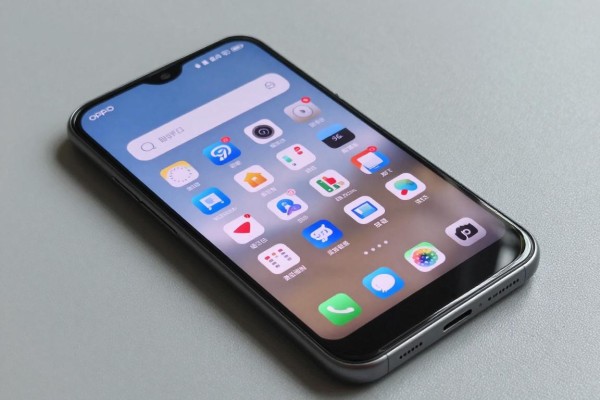
当用户用手指进行三次点击并拖动屏幕的时候就会出现滚动截图
本方案适合喜欢用手势控制并且希望一次搞定的人群使用,在设置里找到便捷工具里的截屏选项打开三指长按的功能之后就可以开始操作了,在目标网页已经全部加载完毕并且可以拖拽的情况下用手指轻轻一点大约一秒左右的时间就会出现一个半透明的选择框,在这个状态下继续按住不放并向下拉到屏幕外面放开手就完成了自动滚屏拼接的操作,系统的抓取速度为每0.3秒一张图片,并且会在上方工具条上显示出当前的滚动进度以及停止或者结束按钮,在中途按下任意地方都可以立刻停止抓取,在最后生成的大图默认保存到相册中的截图文件夹内,分辨率高达3840*12000像素级别,文字边缘非常清晰没有锯齿状的情况发生。
第二步是使用普通的截图方法,在出现的缩略图中选择需要的部分进行长截图
此法容错率大,新人们或者对于网页结构不太了解的时候可以采用。首先按住电源键和音量减键进行普通的截屏操作,在出现缩小版图片浮窗之后立刻点击进入到编辑模式之中,在底部工具栏向左滑动就可以看到一个向下箭头加水平滚动条的长截图按钮,并且点击它之后就会自动开启纵向滚动功能,在整个过程里都可以随时按下屏幕上的任何一个地方来停止滚动的操作,不需要等到完全结束为止。经过测试,在一篇微信公众号的文章当中从标题一直滚到结尾的所有评论部分所花费的时间大约为八秒钟左右,并且没有出现任何重叠或者错位的情况,也能够很好地适应深色模式下的图文混排内容。
第三部分是智能侧边栏快捷调用滚动截图
为经常需要进行频繁、长时间截图的用户提供一个方便快捷的方式,在进入设置-便捷工具-智能侧边栏之后打开开关,在功能列表里找到滚动截屏并添加到侧边栏,在任何应用程序里面都可以通过向右滑动来打开侧边栏,在其中点击滚动截屏就可以开始录制了,系统还会询问是全屏还是局部截屏,并且在完成之后不会影响到当前的操作。
四、下拉通知栏中点击截屏按钮
该路径适合单手操作的情况。从屏幕顶端向下滑动可以打开快捷面板,在图标的网格里找到“截屏”的选项并停留大约一秒钟左右就会出现子菜单,从中选择“滚动截屏”。接着屏幕上会出现一条可以移动的上、下两条边框线,用手指在上面轻轻划过就可以精确地划定起始和结束的位置了,从而避开不必要的部分被截图掉。最后点击确定之后,系统会按照你所设置好的区域进行连续不断的拼接工作,并且特别适合于只想要截取网页中间的部分或者是聊天记录中的某一部分的需求。
第五部分是用区域截图的方式把图片做成一条长长的窄条
对于需要保持固定宽度并且不包含侧边广告或者导航栏的用户来说,在进行普通的截图之后再进入到编辑页面,并且使用了“区域截屏”的方式来确定好所需的宽度之后,就可以看到工具栏上多出了一个叫做“长截屏”的按钮,点击它之后就会只对选定的那一部分进行纵向拉伸拼接。在知乎的大段文字内容里用这种方法选取了正文的部分之后所得到的就是没有上下空白的地方而且排列得很整齐的一张图片,非常适合用来分享到社交媒体上去。
以上五种方法都经过了ColorOS官方固件的验证,并不需要root或者安装插件就可以使用,在2021年之后发布的大部分OPPO手机上都可以正常使用,操作流程一致,成图效果好。
评论区 (0)
暂无评论,快来抢沙发吧!
发表评论