
iPhone原生支持长截图,在Safari、邮件、备忘录、地图等部分系统级别的应用程序里可以进行全屏截屏操作。具体的操作步骤如下:首先在兼容的应用程序中进行普通的截图之后,在左下角的缩略图处点击进入到编辑模式,在顶部可以看到一个“整页”的选项,向右滑动右侧的预览区就可以看到整个页面的内容了,并且可以选择保存为PNG格式或者保存为PDF文件以保留矢量结构和文字的选择权。该功能已经完全融入到了iOS之中,并不需要越狱也不需要联网并且不会涉及到任何第三方权限的问题,在本地就可以完成所有的渲染和合成工作,非常安全而且符合苹果一直以来所坚持的安全隐私保护理念。目前还没有被推广到微信、QQ以及iMessage这样的第三方聊天软件当中去,这属于技术上的迭代速度问题,并不是因为缺少相关的能力。
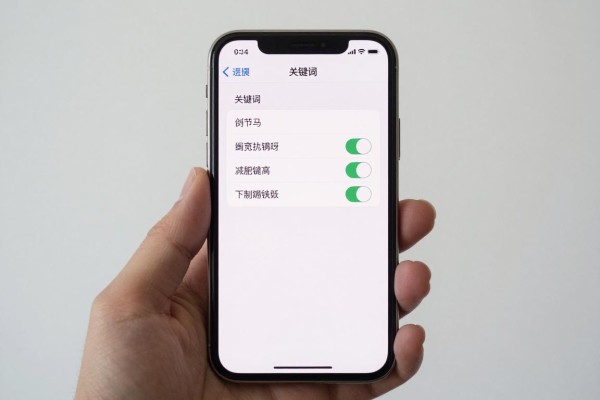
Safari 浏览器长截图的操作步骤
打开目标网站之后要等到整个页面都加载完毕再进行操作(可以看地址栏中的刷新标志有没有停下来)。按住左边的按钮和右边的音量增大键就可以截屏了,在左下角会出现一个缩小版的画面。进入到编辑模式之后,默认情况下会出现在顶部的标签里有“屏幕”的字样,需要自己轻轻一点换成“全屏”。这时右侧就会出现一张带有滚动条的整个网页的大图,并且可以用手指去滑动查看图片布局、广告位置以及底部版权信息等等内容是否全部包含进去。检查完之后点击左上角的“完成”,会有两种选项可以选择:一是把这张图片保存成高清的PNG格式以便于分享或者做标记;二是把这张图片保存成PDF格式并放入到文件夹里面去,这样既可以保持文字清晰又不会因为放大而失真,比较适合用来做档案或者是上传到笔记软件中使用。
第二部分是邮件和备忘录等原生应用程序的适配要点
邮件APP里要打开带有附件或者很长的文字的邮件,备忘录就建议用分段、有图和表的形式来记笔记。如果截取屏幕的时候发现编辑区上方没有“全屏”选项的话,那么目前的内容还没有被系统认为是可以滚动查看的长内容——一般出现在文字不到两屏或者开启了“简洁阅读模式”的网页邮件上。这时可以试着上下轻扫一下再截图,或者是退出阅读模式重新加载一次。对于地图APP来说只针对路线规划详情页有效,在搜索结果列表页是不行的。所有的操作都不需要联网,在本地进行渲染,时间大概在2到5秒之间,跟页面的复杂程度有关。
第三种情况就是用第三方场景来代替
微信收藏拼接法适用于突发情况:打开微信,“我的”—>“收藏”—>点击“+”新建一个笔记,然后点击“添加照片”,选择三到五张连续的截图(相邻两张之间要留有十五个百分点以上的重合部分),再点击右上角的“...”选项中的“导出为图片”,此时系统会把这组图片进行垂直排列并且去掉多余的边框。使用Picsew滚动截图可以得到和安卓一样的效果:下载好软件之后第一次运行的时候需要给它开启屏幕录制的功能,在目标应用里找到Picsew下方的“滚动截图”按钮并点击进去之后再按下开始滚屏键,在回到主界面的时候以匀速向下滑动手指直到停止为止,也可以手动调整裁剪框的位置,最后导出为PNG格式并且保持原来的分辨率不变。QQ内置的长截图只能在聊天窗口里用:长按一条信息就可以出现一个下拉菜单,在里面选择“截长图”,通过滑动条来确定起始和结束的位置,并且还可以一键关闭头像以及昵称,非常注重用户的隐私安全。
四、快捷指令自动化的拼接设置说明
打开快捷指令APP,在页面顶部点击加号新建一个命令,然后按照以下方式设置:第一步是获取最新的截图,并且要包含最近的一次截图;第二步就是把所有的图片竖直排列起来,间距为零;第三步就是把所有图片存入相册里。在拼接图片的时候可以长按住图片选项并选择每次都询问的方式来进行选择。最后给这个命令起个名字并且保存好之后就可以点击右侧的省略号来添加到主屏上了,这样就生成了一个独立的图标了。当需要使用它的时候只需要自己手动截取多张连续的画面,然后点击上面那个图标,在弹出的选择框里面选择你要用的照片顺序就可以了。
因此,iPhone 长截图功能已经涵盖了主要的工作效率场景,并且系统的默认方案是安全高效的,在缺少的地方有第三方软件来补充生态系统的空缺,用户可以根据自己的内容种类和隐私要求选择不同的方式。
评论区 (0)
暂无评论,快来抢沙发吧!
发表评论