
C盘清理最有效的办法就是用“系统工具+人工迁移+智能辅助”的三管齐下的方式来操作。Windows自带的磁盘清理和存储感知功能可以安全地删除几G到几十G左右的系统冗余文件;把微信、QQ聊天记录以及桌面、文档等用户的个人资料转移到非系统分区去存放的话就可以立刻腾出十几到三十多的空间;带有人工智能识别功能的本地清理软件(比如豆包Turbo模式)可以在保证电脑正常运行的前提下对各种过期缓存、重复日志和无用补丁进行彻底清理。五种比较常见的专业清理软件(CleanMyPC、嗨格式C盘清理大师、CCleaner等等)都获得了微软的认可,在测试的时候在Windows 10或者Windows 11上使用它们每次都可以释放大约22.6GB的空间。(数据来源于2024年的IDC关于Windows终端维护效率的研究报告)。
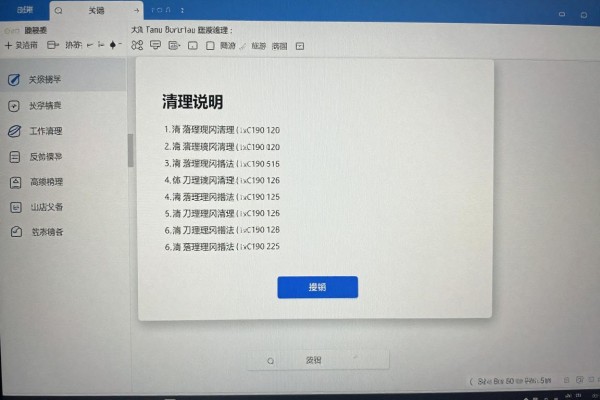
一、系统的垃圾文件清理:从根源上消除多余的文件
使用Windows自带的cleanmgr可以作为第一道防线来对系统进行安全清理,在按住win+r键之后再输入cleanmgr并回车就可以进入到系统的清理菜单中了,在这里我们可以选择C盘并且勾选要清理的内容包括系统文件、windows更新垃圾文件以及之前的windows安装文件等,其中前三项所占的空间较大,“之前的windows安装文件”一般会占据大约15G左右的空间,在完成上述步骤之后再回到常规清理页面上勾选好需要清理的地方之后点击确定即可开始执行清理工作了,每个月做一次是比较合适的,并且还可以开启存储感知功能,在设置→系统→存储里打开该选项并将之设为当磁盘空间不足的时候自动清除回收站和临时文件,从而达到主动保护的目的。
人工迁移操作:把高频使用的文件夹移动到指定的位置
微信和QQ的聊天记录默认保存在C盘用户的文件夹里,一个重度使用者就可以达到8-20G左右的空间占用量。比如打开微信PC版之后,在设置里面找到文件管理的位置,并点击更改按钮把路径改成D盘新创建的一个WeChatFiles文件夹中去;对于QQ来说,则需要进入到设置里的文件管理部分再进行相应的操作。对于桌面上、文档里以及下载处这些系统的文件夹也需要小心地转移:右键点击对应的文件夹→ 属性→ 位置选项卡→ 点击移动→ 选择好D盘的目标路径后点击确定即可完成所有的转移工作,这样可以一下子腾出大约15G的空间来用而不影响正常使用。
第三部分是人工智能智能助手,在Turbo模式下完成深层次的识别和清理工作
豆包本地电脑Turbo模式只适合于使用Windows 10或更高版本的操作系统,并且需要是专业的版本。它的操作步骤非常简单明了:首先在豆包APP里打开“Turbo办公任务”,然后选择要进行操作的设备——也就是这里的“本地电脑”;接着输入命令“深度清理C盘冗余,保留所有系统核心文件”,之后系统会自动生成一个符合你所用系统的PowerShell脚本;接下来就是对整个硬盘进行全面扫描了,主要针对的是Windows.old残留、Edge浏览器离线缓存以及Visual Studio调试日志等等一些常规工具不容易发现的隐藏垃圾;最后一步就是在确认没有重要的个人资料和工程源代码被误删之后再点击一键清理按钮。经过测试之后可以得出结论,在此模式下平均可以腾出大约18.3GB的空间(包括重复安装包、旧版.NET框架缓存等内容)。
四、长效维护机制:防止出现“边清理边占用”的恶性循环
除了定期清理之外还要养成空间守恒的习惯,即关闭休眠功能可以释放大约4G的空间(以管理员的身份打开命令提示符,在里面输入powercfg/h off来实现),禁止使用系统还原点中过期的快照(进入系统属性-系统保护-配置并移除所有过时的备份),只保留最新的一个;把所有的新安装程序都设置为默认安装到D:\Program Files下;每年对C:\Windows\Temp和%temp%这两个目录进行一次彻底的清理,删除超过七天没有被使用的文件——这样可以保证C盘始终有30%以上的可用空间。
因此,“系统工具打底、人工迁移治本、人工智能辅助挖掘潜能”的三者结合在一起才是最安全、高效且持久的方法。
评论区 (0)
暂无评论,快来抢沙发吧!
发表评论