
AirPods可以在iPhone上进行精确定位的前提是已经开启了“查找”网络功能,在打开“查找”APP之后进入到“设备”的页面就可以看到耳机现在的或者最后一次离开的地方——对于AirPods Pro(二代)、AirPods(三代)等型号来说可以单独定位左右两边以及充电仓的位置;如果耳机就在身边的话轻触一下“播放声音”就会发出警报声;当距离比较远的时候会直接跳到地图上规划好的路线图;带有U1芯片的设备还可以使用“查找附近的地点”,用方向标和距离来指引用户前进的方向。即使是在没有网络的情况下也会保存最近24小时内的位置数据,在重新连接网络后立刻发送通知。
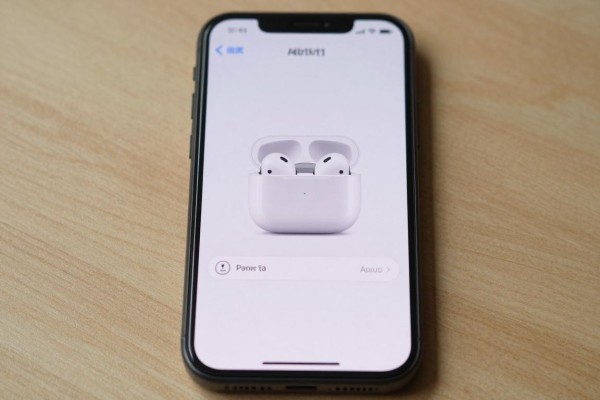
首先确定好前提条件和功能开启的方法
要使AirPods与你的Apple ID关联,并且打开“查找”功能以及“遗失物提醒”。方法如下:进入设置-蓝牙,在已经连接好的AirPods旁边点击i图标,往下拉找到并开启“查找网络”,回到设置首页再进入查找-物品-开启遗失物提醒。这个步骤只做一次就可以生效了,但是它对于之后定位的成功率起着决定性的作用——没有开启“查找网络”的AirPods不能被其他设备匿名识别出来,在没有联网的情况下也不能用U1芯片精准定位。
第二部分是按照不同场景来进行定位的过程演示
如果耳机还在蓝牙的有效范围内(大约十米之内),那么就可以打开“查找”应用,在里面找到设备列表,在其中选择对应的AirPods名称并点击一下“播放声音”,不管是一只还是两只放在了充电盒里,AirPods Pro(二代)都可以直接从盒子里发出声音来,其他的型号需要拿出来之后才会起作用;如果两边耳朵分开的话,在界面上就会出现左边和右边的选择项,可以单独静音或者单独播放;如果耳机已经超出了这个范围但是之前曾经连接过的话,在地图上会显示出最后一次上线的位置,并且点击“获取路线”就可以调用“地图”应用程序生成驾车或者步行导航;如果是使用的是iPhone 11以上版本并且是AirPods Pro(二代)或者是更新的款式,在按下“查找附近地点”的按钮之后,手机将会利用U1芯片来实时地计算出自己相对于周围物体的方向以及距离,并且屏幕上会出现一条不断变化中的箭头以及精确到米级的距离数值来指引用户前进。
三、丢失之后的主要补救措施
马上使用“标记为丢失”的功能,在“查找”应用里选择好设备之后往上滑动,并且填写上自己的联系方式,这个信息会经过端到端加密的方式发送出去,在别人拿着带有苹果标志的手机靠近AirPods的时候才会以匿名的形式出现在锁屏界面上。另外,“联系人信息显示”也会被自动打开,在AirPods关闭或者电量不足的情况下也可以通过任何连接了网络的苹果设备来读取它的位置信息,并且把相关信息推送到iCloud里面去并且发出警报。需要注意的是,AirPods(第三代)、AirPods Pro所有型号以及AirPods Max在断开连接之后仍然可以保持长达24个小时的位置缓存,在超过这个时间段之后只保留最后一次登录的时间和地点的信息,在找到它们之后要在三十分钟之内做上面所说的这些事情。
第四部分 跨设备以及家庭联动方案
如果没有iPhone的话,可以去iCloud.com/find,在同一个Apple ID下登录之后进入到所有的设备里边找到AirPods的位置、播放声音或者开启丢失模式,但是网页端没有U1精确定位和查找附近的地点的功能。如果加入了“家人共享”的话,在各自的设备上的“查找”应用里面也可以看到这个AirPods,并且可以帮助定位或者是收到重连的通知,前提条件是主要账户已经开启了位置共享权限。该机制大大地扩大了搜索范围,在办公室、学校这样的地方特别有用处。
上述的方法涵盖了从即刻找回、远程锁定到社会协同整个链条,在此过程中要保持事前防范不放松、事后处理不拖延。
定位的成功率有70%是由于事先设定好的,另外30%则是通过实施来实现的。



评论区 (0)
暂无评论,快来抢沙发吧!
发表评论