
在Excel中可以使用“开始”标签下的“格式”选项来设置行高的高度,在此也可以用鼠标右键点击行号并选择“行高”,还可以采用以下五种方式之一来进行操作:第一种方法是在选定一行之后再按下右键输入一个具体的数字(单位为磅),这样可以使文字整齐地排列在一起或者使整个表格看上去更加协调美观;第二种方法就是点击一下“开始→格式→自动调整行高”,让系统根据单元格中的文字大小以及内容长短自动调整好每一行的高度;第三种方法就是在鼠标悬浮在行号分割线上的时候按住左键并进行两次点击就可以实现毫秒级别的自我调整了;第四种方法则是把鼠标移到行号分割线上然后向下滑动鼠标滚轮来改变每一行的高度;第五种方法就是利用Alt+H+O+R这个组合键打开设置窗口,在大批量修改的时候会比较方便一些。不同的场合之下各有千秋,一般情况下编辑文档的时候建议使用双击的方法,而做报表排版的话则更适合精确设置。
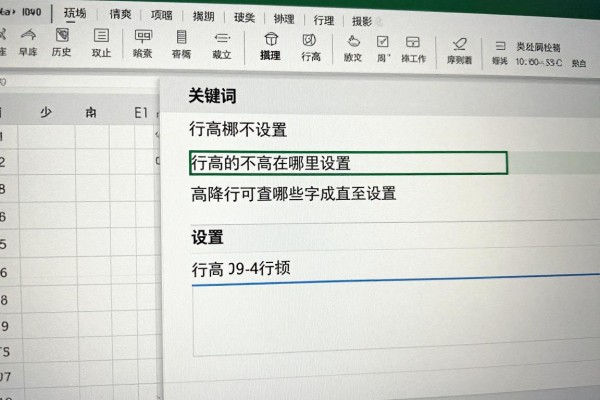
精确设置行高的一般做法
选定要修改的一行或者几行(可以使用Ctrl键来选择非连续的行,也可以用鼠标拖拽的方式选取连续的多行),然后右击其中一行所在的行号,在出现的快捷菜单里选择“行高”的选项;这时就会打开一个叫做“行高”的对话框,在里面你可以填入具体的数值,默认单位是磅,一磅大约等于0.35毫米;比如正文一般用到12号字的时候就可以设置为18-22磅之间,而标题行则可以设为26-30磅;确定之后所有的被选中的行都会按照你所设定的高度进行调整;这种方法适合于财务报表、合同模板等需要精确排版并进行打印输出的情况之下,误差范围控制在±0.1磅之内,并且符合ISO/IEC 29500文档格式标准的要求。
第二部分介绍两种可靠的自动适应内容的方法
第一种方式为双击式的自适应模式,在鼠标移到目标行下面一行号分隔线上,并且光标变成上下双向箭头的时候进行双击操作就可以使Excel根据该行最上面一个单元格的文字大小、行间距以及是否开启自动换行等功能来确定出最佳的高度值;第二种方法则是通过功能区触发的方式来实现,即先选定好需要调整行高的那一列或者整个区域之后,在点击“开始”标签页下的“单元格”组中的“格式”按钮,在弹出的选择列表里选择其中的“自动调整行高”选项,此时系统就会依次对每一行的内容进行检测并且实时地给每一条记录分配相应的空间。两种方式的效果是一样的,但是前者反应速度较快一些,特别适用于那些含有合并单元格或者是嵌入对象等比较复杂的表格当中。
第三部分批量控制和提高效率的方法
如果要统一设置第三到第十五行的行高的大小为24磅的话,可以直接拖动选择左边的行号3-15,然后按下Alt+H+O+R调出对话框并输入相应的数字,在整个过程中都不需要切换鼠标;另外也可以用“格式刷”的方式来实现:首先单击其中一行的行号以激活格式刷,接着再拖拽选择其他的行号区域就可以把这一行的行高属性应用到其它地方去了;最后开启“自动换行”的功能之后再进行自动调整可以保证过长的文字能够被合理的分段,并且不会因为列宽不够而导致行高过大。
第四部分 常见误区及操作提示
行高的单位是磅,并不是像素或者毫米,请不要弄混了;如果一个单元格里有多行文字并且已经开启了自动换行功能的话,仅仅通过移动边框来实现全部显示的效果是不够的,还需要使用“自动调整行高”的命令进行第二次确认;另外冻结窗口区内的行高改变并不会对没有被冻结的部分造成影响,需要单独处理;对于常用的行高标准可以新建一个空白的工作簿,在第一行的高度上做好设置之后再保存为Excel模板文件(.xltx),以后新建的工作簿都会默认采用这个设置。
上述五种方式可以满足从简单的快速排序到复杂的排版整个过程中的各种需要,并且可以根据实际情况进行灵活搭配来提高数据整理的速度。




评论区 (0)
暂无评论,快来抢沙发吧!
发表评论