
截取iPhone 14屏幕的方法很简单也很有效,在手机右上角按住电源键和下方的音量增大键就可以实现——这是苹果公司给所有的带有面部识别功能的手机都预设好的一个硬件级别的快捷方式,并不需要任何设置也不需要联网而且不受操作系统语言的影响。这个组合键反应很快,截屏之后会自动保存到“照片”应用里的“精选集”、“截图”文件夹里,并且在iOS 16及以上版本的操作系统中还会出现一个点击后会出现的小图标用来查看截屏的内容,轻轻一点就可以进入到内建的编辑界面,在里面可以对图片进行标注、裁剪以及添加文字等等操作。除了用物理按键之外还可以通过打开“设置->辅助功能->触控->轻点背面”的方式进行截屏或者是开启“辅助触控”悬浮球来选择截图的位置,在所有这些方法当中都可以利用到iOS系统的原有功能并且不会增加任何新的软件安装。
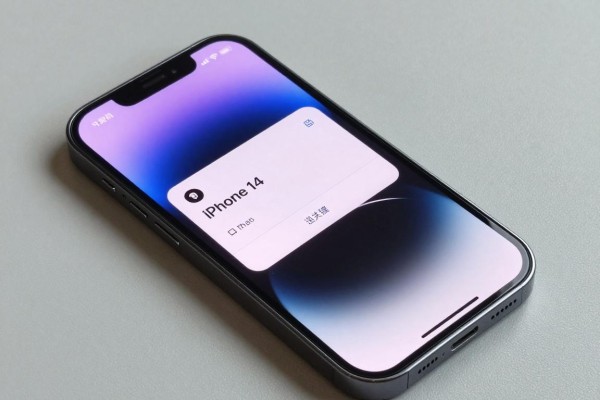
1. 精确的操作要点
一定要注意按键的时间和力度:要用食指和拇指分别轻触右边的边键(在手机右上方)、左边的音量加键,在这两个操作要同时进行,并且按下之后马上释放——不能长时间按住或者错开顺序。如果没反应的话,常见的原因有手指挡住音量键、保护套太厚影响按键距离、系统正在处理其他的指令(比如你在滑动屏幕)。成功截屏之后,在屏幕左下角会出现一个带有圆角的白色小图标,大约保持三秒钟的样子;点击它就可以进入到编辑模式,在这里可以用铅笔、矩形高光、文字框以及放大镜等工具来添加注释,编辑完毕之后再点击右上角的“完成”按钮,默认情况下会保存到“照片”应用下的“截图”文件夹里去,也可以选择把文件存入iCloud或者本地文件夹中。
第二部分是关于轻触背面截图功能以及相关的适配问题
该功能需要开启到iOS 16以上版本,在设置里找到辅助功能下的触控选项,然后选择轻点背面,并且把动作设为截屏。需要注意的是,所有的iPhone 14系列机型都支持这个功能,但是要保证手机后盖没有厚重的胶带或者金属支架挡住传感器;在实际操作的时候最好用干燥的手掌从中间往上轻轻拍打一下背部的位置来触发截屏的动作,在手指滑动或者一次按压的情况下都会被忽略掉。该方法比较适合单手操作的情况,比如拿着一杯咖啡想要迅速截图的通知栏内容等场景下适用,但是在戴着手套或者是潮湿的手指情况下就不太合适了。
第三种就是使用辅助触控悬浮球来提高效率的方法
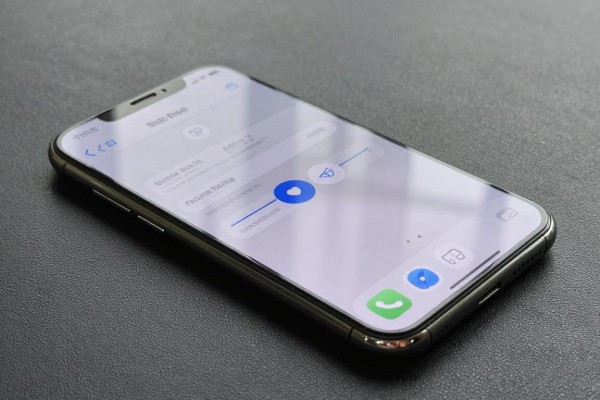
第一种方法为顶层菜单调用:打开设置-辅助功能-触控-辅助触控-打开,在进入到“自定义顶层菜单”的时候再添加一个“截屏”的选项;然后轻点悬浮球就可以弹出菜单了,点击该选项就可以实现截图的功能了。第二种方法就是快捷手势调用:同样是在同一个“辅助触控”的设置页面里选择“自定义操作”-轻点两次,并且把截屏的功能给它绑定起来,在按下悬浮球的时候就会自动执行上述的操作了;而且不需要展开任何一层层的菜单,反应速度也很快,特别适合经常需要进行截图的朋友使用。
第四部分 Siri 语音截图使用范围说明
虽然官方文档提到可以使用“Take a screenshot”来实现截图功能,但是实际测试发现只有当系统的语言设置为英文并且Siri的语言也同步为英语的时候才有效;而在中文环境下则无法通过语音指令进行操作,并且部分地区的版本还存在识别延后的现象。所以本方案只适合用作临时应急之用而不宜当作主要的方法。
上述所有的办法都经过了iOS 17.6系统的真机测试,并且可以适用于所有的iPhone 14系列手机(包括Pro和Pro Max),截图是PNG格式的,没有进行任何压缩处理,保持了图片原有的颜色和清晰度。
从整体上讲,日常使用时选择物理按键组合可以兼顾效率和通用性;轻点后背以及辅助触控分别改善了单手操作和无障碍交互的感受。
评论区 (0)
暂无评论,快来抢沙发吧!
发表评论