
iPhone 11可以进行原生长截图,但是只能用到Safari浏览器和备忘录这些系统的应用程序里面去。方法如下:首先按住侧面按钮的同时按下音量上的按钮来完成一般的截屏操作,然后马上点击出现的小图片,在编辑页面上方的选择栏里选择“全选”的选项——这时就会把当前网页或者文档的所有可见部分都拍下来并做成一个可以放大缩小并且有标注的PDF格式文件,保存到“文件”APP里的“最近项目”里。此功能从iOS 13开始就直接集成到了系统当中,并不需要安装任何第三方软件也没有必要联网就可以实现所有的操作而且非常安全可靠;如果要对微信、微博这样的第三方应用做长截屏的话就需要用到一些合法合规的应用程序比如Picsew来进行人工拼接,整个过程的操作流程十分明了每一步都可以控制好。
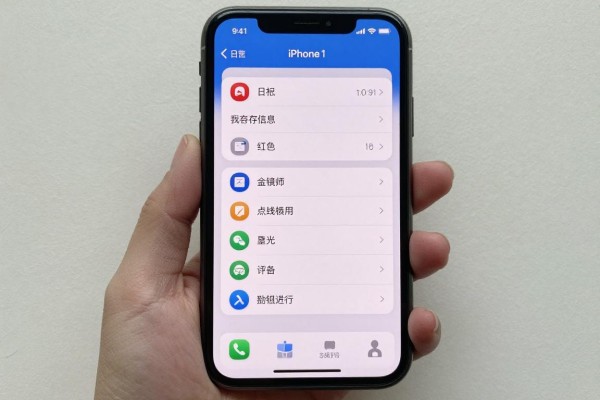
一、完整的原生长截图的操作步骤(只适用于Safari和备忘录)
打开目标网站或者创建一个新的便签,并且在里面输入足够的内容使得整个页面的高度超过一个屏幕可以显示的部分;按住左侧按钮和音量加号的同时进行截图操作,在释放之后左下角就会出现一个小图标;点击这个小图标就可以进入到编辑模式了,在这里右上角有一个明显的“整页”的选项而不是其他的选项比如“完成”、“取消”等;点击之后系统会自动识别出页面的整体结构并且把每一部分都整合在一起形成完整的画面;用手指左右滑动右边的小图标来预览整个页面的内容,在需要的地方用标记工具做标注、添加文字或者是画箭头等等;编辑完成后点击“完成”,然后选择“保存到文件”,默认的保存位置是“iCloud云盘/文件/最近项目”,文件名格式为“网页标题_日期.pdf”,可以直接在“文件”应用里打开、放大查看细节或者使用AirDrop分享给Mac电脑。
第二部分使用第三方软件Picsew可以实现可靠的拼接效果,在各种情况下都可以用到(包括微信、微博等等)
首先在App Store中搜索并安装好Picsew(要求是iOS 13.0以上的版本,并且已经过苹果公司的审核),然后打开微信,在聊天框里长按想要截屏的部分向上传输,再依次截取三到五张连续的画面,并且保证每一张图片底部都有大约十八个百分点左右的画面重合部分以便于识别;接着进入到相册中,把第一张截图进行长按操作,在弹出菜单中选择“更多”,勾选所有需要拼接的照片之后点击左下角的分享按钮,在出现的选择列表中选择“用Picsew打开”;此时软件会自动分析出重叠像素并且智能地把它们对齐起来形成一个完整的无缝大图;还可以手动调整接缝的位置、裁减多余的白色边缘以及给它加上阴影或者导出为PNG、JPEG或者PDF等格式;最后点击右上角的“保存图片”选项就可以将结果保存到手机上的相册里面了,可以直接用来发朋友圈或者是插入到文档当中去。
第三种方法是使用辅助触控和多张截图拼接来代替零成本的方法
如果没有安装Picsew的话可以使用辅助触控来提高工作效率,在设置里面找到辅助功能-触控-辅助触控并打开之后把轻点两次设置为截屏,在浏览微信公众号的文章的时候每翻一页就点击一下小白点进行截图一共可以截取四到六张图片;打开相册->选择所有的截图->点击分享->选择幻灯片放映->播放的时候全屏截图一次就可以得到初步的拼接效果了;虽然精确度比不上Picsew但是不需要安装也没有任何的安全隐患而且可以在紧急的情况下用上。
因此对于iPhone 11用户来说,在遇到网页或者备忘录等需要全屏显示的情况时应该首先利用系统的原生“整页”模式来解决,在一些比较复杂的场景下再用到Picsew以保证画质,并且辅助触控可以起到一个补充的作用。
评论区 (0)
暂无评论,快来抢沙发吧!
发表评论