
重装Windows 10并不需要找人帮忙,在线或者使用官方提供的工具就可以自己搞定。其中,“设置-更新与安全-恢复”的重置选项可以用于还可以正常启动的机器上,只需要三步就可以实现,并可以选择保留个人信息;利用微软Media Creation Tool创建的U盘启动盘适用于不能开机的情况或者是想要一个没有预装软件的环境;极客狗装机大师也提供了一键式的在线重装功能,它可以自动识别出你的硬件配置并匹配相应的Windows 10版本号,在安装过程中还会包含驱动程序包,对于初学者来说非常友好并且不需要外接存储介质。以上三种方法都已经经过了众多用户的实际测试并且得到了证实,操作简单明了而且很稳定可靠,在面对不同状况的时候可以根据实际情况来选择最适合自己的途径。
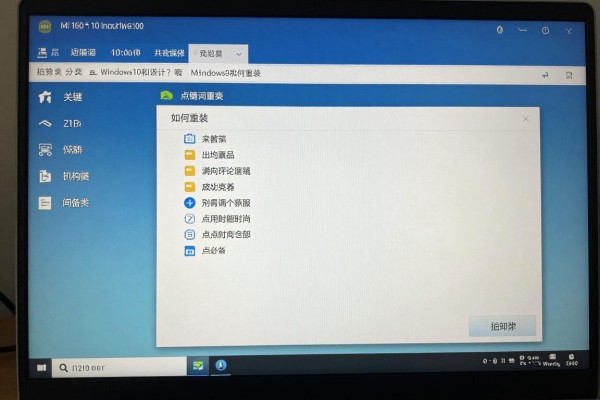
1. 系统自带重装:三个步骤就可以搞定,主要是给可以启动的电脑用的
打开设置之后,在更新与安全里找到恢复,在重置这台电脑的地方点击开始按钮就会出现两个选项:保留我的文件或者删除所有内容。如果只是想清理一下系统的垃圾文件、解决运行缓慢的问题的话就选择第一个选项,这样可以保证桌面上的所有文件都不会被删掉,并且只对系统分区进行重装;而想要把整个C盘都清空并且回到出厂设置的话就要选择第二个选项了。接下来可以选择本地重新安装或者是云下载的方式来进行操作,不需要使用到U盘,在这个过程中不要随便关闭电源。另外还有一种情况会出现找不到恢复环境的情况,这时就需要换成其他的两种方式来尝试了。整个过程大概需要四十分钟左右的时间。
第二步是用U盘制作启动盘来对系统进行重新安装,在此情况下可以采用纯净版的操作系统来进行安装,并且也可以根据自己的需要来进行定制
用大于等于8G大小的空白U盘,在另外一台可以正常上网的Windows电脑上打开微软官网下载Media Creation Tool工具。运行之后选择“给另一台电脑创建安装介质”,根据自己的需要来选择语言、操作系统类型以及体系结构(以64位为主),该软件会自动下载好镜像文件并且保存到U盘里去。做完这一切之后把U盘插进目标机器里面,在开机的时候连续按下几个品牌的快捷键就可以出现启动菜单了,在这里你可以看到U盘的名字然后进入到安装页面。接着按照安装向导提示进行操作,在最后一步选择“自定义:只安装Windows”选项,并且要把原来的系统分区删掉再重新建立一个新的简单的卷,并且要勾选上要安装的位置。等到整个过程结束之后第一次启动的时候就需要自己手动去设置一下地区和语言还有隐私之类的选项了,最好还是使用设备管理器或者主板官方网站来更新一下芯片组和显卡的驱动程序。
三、极客狗装机大师一键重装:无门槛、全自动、适合初学者使用
到极客狗官网下载官方正版安装包并进行数字签名和网站域名验证之后再进行安装,在安装完毕之后就可以直接打开主程序了。软件会根据系统的类型以及硬件平台来判断是否可以使用UEFI模式并且还会检查出硬盘分区的情况然后给出最合适的Windows 10 22H2或者21H2稳定版建议。点击“立即重装”按钮之后就会开始下载镜像文件并对它做完整性校验还会把当前桌面上的所有东西都保存下来(也可以自己设定一个存放位置)最后重启进入到PE环境下进行安装过程中的所有步骤都不会被人为干涉整个过程大概需要花费大约五十分钟左右的时间在重装完成后会自动插入通用驱动并且大多数外部设备都可以做到一插即用不需要任何额外的操作也不需要使用U盘而且还可以实现断点续传和失败回退的功能特别适合那些对于BIOS设置不太了解又怕因为误操作而造成分区损坏的用户使用。
这三种方式各有千秋,主要看是否符合实际的应用场景:可以开启后直接进行自定义重置,追求干净的话可以选择U盘启动模式,怕麻烦的话也可以选择一键恢复功能。如果事先做好了微信聊天记录、浏览器书签以及Office激活账号等重要资料的备份工作,在重新安装操作系统的时候就会变成一个高效的、可控的过程。
评论区 (0)
暂无评论,快来抢沙发吧!
发表评论