
Word 自动生成目录的关键就是“先确定好各级标题的格式,然后使用自动目录功能”,并不是随便点一下就能实现的,而是根据各级标题的不同格式来排列出来的。只需要在“开始”标签下给各个级别的标题都加上相应的内置样式(比如用“标题1”、“标题2”等等),然后把鼠标移到文档最前面的一个空白地方,在“引用”标签里点击“目录”按钮,并从提供的几种预设样式中选择一个合适的,Word就会自动生成一个层次分明、可以跳转、可以修改的标准目录。这是利用了Word强大的样式引擎和大纲视图逻辑,在经过多次改进之后已经得到了微软官方的认可,并且被集成到了Office 365之中。
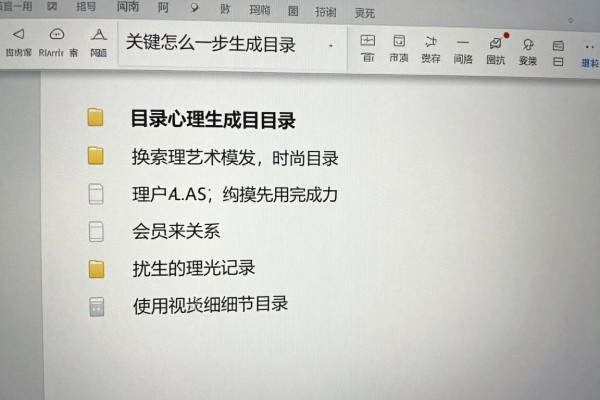
准确地给文章起好名字才能制作出一个目录
不能通过手动改变字体大小、加粗等方式去模仿出标题的效果。正确的做法应该是:选择第一部分的主要标题文字,在“开始”标签下点击“样式”组里的“标题1”,然后依次给各个小节的小标题套用“标题2”的格式,如果还有第三级的内容的话,则全部用上“标题3”。所有的同级标题都必须严格按照内置样式的规则来进行设置,不能混用“标题1”和自定义样式。经过测试可以发现,只要有一个二级标题被错误地设成了“正文”的格式之后就会从目录里完全不见踪影了。为了保证大纲层次分明并且能够及时检查出来问题所在的地方,在打开文档的时候应该开启“导航窗格”,随时查看大纲层级是否正常出现,并且要让每一个级别的标题都能在左边的缩略图里清楚地展示出来。
在插入目录之前要做好的两件重要的事情
第一、要插入一个独立的目录页:把光标放在文档开头处,按下Ctrl+Enter组合键插入分隔符,从而产生一张空白的第一张页面;第二、要规范页码的逻辑关系——双击正文第一张页面的页眉/页脚区进入到编辑模式下,并且勾选上“首页不同”的选项来关闭掉该页面上的页码显示功能;然后点击“页眉/页脚”下的“页码→设置页码格式”选项,在弹出的选择框里选择起始编号为1即可保证正文中的所有页码都按照正确的顺序进行排列;第三、完成上述操作之后就可以在目录中看到正确无误的页码了。
三、操作闭环的一键生成和动态刷新
把光标放在空白文件夹顶端的位置上,在引用选项卡里点击目录按钮之后再从自动目录一或者自动目录二中进行选择就可以自动生成了。生成之后,默认情况下可以使用ctrl+单击来跳转到对应的段落。如果增加、删除或者修改了内容导致页码发生变化的话,只需要右键点击任何一个目录项然后在出现的对话框里勾选更新整个目录这一项就可以了,在一秒之内就会对全文样式的进行一次全面扫描并且更新所有的页码和层次结构而不需要再次排版。
第四部分避坑指南和提高效率的小技巧
常见的错误主要有以下三种情况:没有使用样式的标题、目录页上出现了人工录入的文字污染、页码没有从正文开始连续编号。对于进阶的方法有如下几种:使用“多级列表”的方式给标题加上样式,并且可以实现自动编号的效果,“1.1”、“1.1.1”等等;在“目录”下拉菜单里选择“自定义目录”,就可以根据需要来控制哪些级别的标题会被列出出来,在制表符前面添加什么符号,在行间距上做相应的调整来符合出版的要求。所有的这些设置都会被保存到当前文档模板里面去,以后新建类似的文件时都可以直接引用过来。
上述四个步骤组成一个完整的、可靠的并且可以重复使用的目录生成链条,在整个生命周期中都满足各种需求。


评论区 (0)
暂无评论,快来抢沙发吧!
发表评论