
把iCloud的照片恢复到手机相册中来,其实就是重新启动了设备和iCloud之间双向同步的过程。如果原来的图片已经上传到了iCloud并且账户没有问题的话,在打开“iCloud照片”的开关之后再选择“下载并保留原图”,那么系统就会用无线的方式把云上的全部高清图片库一张张地拉下来放到本地相册里去,并不需要手动导入或者使用其他的软件;这个过程需要一个良好的网络环境以及足够的手机内存空间,在几分钟到几个小时不等的时间内就可以完成,并且在整个过程中都可以看到下载的速度和剩余的空间情况。苹果公司所设计出来的这种同步方式既可以保证数据的安全又可以做到各个设备上的一致性体验。
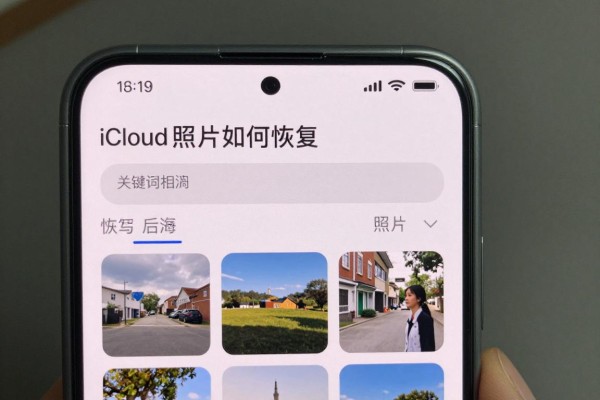
第一项就是检查iCloud相册是否已经开启并且同步了,还有剩余的空间有多少
打开手机上的“设置”,然后在最上面看到的是苹果ID图标的地方点击一下,在这里往下拉就可以看到一个叫做“iCloud”的选项了,再继续往下拉就会出现一个叫作“照片”的选项了,在这个选项上点击之后会出现一个开关按钮,如果该按钮是绿色的话就说明已经开启了iCloud的照片功能,如果是灰色的话就需要自己去打开了;而当提示出“iCloud存储空间不够”的时候,则需要回到iCloud首页点击里面的“管理存储空间”选项,在里面找到并点击“照片”,查看目前所占的空间大小;根据官方数据可知,只有大约五千万字节的空间可以用来保存大约两千张普通的JPEG格式的照片,因此最好先删除一些老的备份或者换成更大的套餐来防止因为空间不足而导致同步停止。
使用本地全部下载的方式
回到设置菜单里找到照片选项,在iCloud照片下面有一个下载并保留原片的选择项,选中之后就会把所有的原始分辨率的照片和视频都完整的从云端下载到本地并且一直保存下去而不会只保留小图。但是这个功能是不能取消的,一旦开启之后新的照片也会按照原来的格式上传下来再下载回来。所以最好先看看自己的手机内存还有多少空间吧,比如一千张四千五百兆的视频加上八千张proraw的照片加起来差不多要占三十几G的空间。
第三步是按照不同的场景来进行恢复的操作
换机或者重置之后再进行恢复:打开手机并进入到初始设置页面,在“应用和数据”的选项中选择“从iCloud云备份还原”,登录同一个苹果账号之后就可以选择最后一次带有照片库的备份了(系统会给出具体的日期以及大小信息),在此期间要保证无线网络畅通无阻并且不能关机。网页端精确恢复部分文件:打开电脑上的浏览器,在其中输入网址www.icloud.com,并登录相应的账户之后进入到“照片”页面,在这里可以利用搜索栏或者是时间轴来查找想要恢复的照片所在的相册,然后按下Command键(对于Mac用户而言)、Ctrl键(对于Windows用户而言)同时按下鼠标左键来选择需要恢复的照片或者视频文件,接着点击右上角的下载按钮把它们下载到本地之后再用AirDrop的方式发送到iPhone上面去,也可以直接将这些文件拖拽到Mac上的“照片”应用程序里。
第四部分是对于一些常见的问题进行分析,并提出相应的改进意见。
如果开启了同步但是相册还是空的的话,可以先去到“设置->照片->iCloud照片”看看有没有正在下载的状态,在进入“设置->通用->iPhone存储空间”,查看照片的应用缓存是否有增长的情况出现。如果长时间都没有任何的变化的话,可以试着关闭一下iCloud照片的功能,并且等上十秒钟之后再重新打开它,或者直接重启手机来重做一次同步的工作。另外需要注意的是从iOS 17.4开始就加入了“智能下载”的功能,在“照片”的设置里面开启“仅在Wi-Fi下自动下载”的选项就可以避免蜂窝网络的数据使用了。
因此iCloud相册恢复的本质就是一次系统的同步操作,主要依靠正确的设置、足够的存储空间以及稳定的网络这三个条件共同完成。


评论区 (0)
暂无评论,快来抢沙发吧!
发表评论