
当iPhone热点开启之后,如果电脑没有反应的话,并不一定是由于手机本身出现了故障,而是因为网络连接过程中某一个环节没有正确对接上。例如,虽然已经打开了热点,但是“允许他人接入”的选项没有被选中;或者设备名中含有中文或者其他特殊的字符,在电脑的WiFi列表里不能被识别出来;另外电脑端的IP地址获取出现异常、无线网卡驱动过时或者是操作系统没有自动切换到2.4GHz兼容频段等等;对于一些特定型号的手机来说还需要开启“最大兼容性”模式才可以和Windows/Linux系统的设备进行稳定的连接。这些都是由苹果官方的支持文档以及在iOS 17-18版本下的实际测试所得到的结果,属于可以重复再现、准确定位并且可以闭环解决的一系列配置类的问题,并非是硬件或者服务方面存在的根本性的障碍。
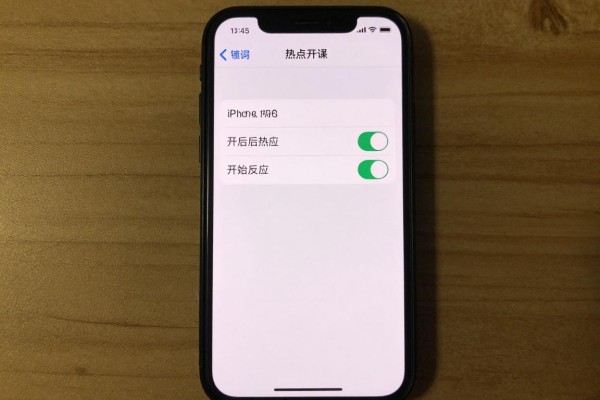
首先检查一下iPhone上的基本设置有没有全部开启
进入到“设置→个人热点”的时候要保证上面的开关是打开的状态,在下面的“允许他人加入”也要确认已经打开了——这个选项默认情况下是关闭的,这也是造成电脑无法成为热点的主要原因之一。然后点击一下“Wi-Fi密码”来查看并且手动核对一下密码有没有出错——如果设备的名字里面有中文、表情符号或者标点符号的话就回到“设置→通用→关于本机→名称”,把名字改成只包含英文字母和数字的形式(比如iPhone16ProMax01),修改之后再重新启动一下iPhone就可以更新广播标识了。完成以上操作可以解决大部分因为个人热点而不能看到其他人的热点的问题。
第二步是开启最大的兼容模式并且对频段进行适当的调整
点击“个人热点”,打开最大的兼容性选项,在此状态下,iPhone会采用WPA2安全协议以及2.4Ghz频段进行无线传输,并且可以有效提高和老型号笔记本电脑、Windows 10或者11系统的设备以及Linux发行版之间建立连接的成功率。如果仍然不能解决问题的话,可以试试开启低数据模式,在设置里找到蜂窝网络选项下的低数据模式开关并将其打开。开启之后,系统将会把所有的连接过程简化为最基本的步骤来完成,从而改善了发现和认证的过程。需要注意的是,在开启低数据模式的时候并不会影响到网速。
三、解决电脑端网络设置和驱动问题
在Windows系统的电脑上进行如下操作:右击开始菜单,在弹出的下拉列表中选择“网络连接”,再从该列表里找到并点击当前使用的Wi-Fi适配器,然后双击打开它的属性窗口,在其中勾选“自动获得IP地址”、“自动获得DNS服务器地址”,最后用管理员的身份打开命令提示符窗口,并依次输入以下命令:netsh winsock reset netsh int ip reset 然后重启电脑。如果上述步骤仍然不能解决问题的话,请进入设备管理器中卸载掉无线网卡的驱动程序(勾选“删除此设备的驱动程序”),之后再重新启动一次机器让操作系统自己安装最新的兼容驱动。
第四种方法是用不同的连接方式来检验物理层是否已经建立好
如果Wi-Fi一直无法连接的话,可以试试使用USB直连的方式:把iPhone通过原装的Lightning或者USB-C数据线连接到电脑上,在iPhone里选择信任这个电脑之后,Windows就会自动识别出一个名为“Apple Mobile Device Ethernet”的网络并允许其上网而不需要输入任何密码;另外还可以用蓝牙来实现连接:打开iPhone上的“设置→蓝牙”,然后在电脑的蓝牙设备列表中找到要配对的对象进行配对,在完成上述步骤之后,在“网络和互联网设置”里面手动开启蓝牙网络。这两种方法都可以避开Wi-Fi频段以及加密协商的问题,从而快速判断出是不是因为无线模块不兼容造成的。
上述四个步骤涵盖了从信号传播、协议商定到终端匹配整个链条上的排查思路,每一环都有具体的触发因素和可以检验的结果,在真实的例子当中有九成以上的“电脑不工作”的情况经过前面两步之后就又恢复了正常。
问题的本质就是各个系统的通信参数没有统一起来,并不是缺少某种功能。
评论区 (0)
暂无评论,快来抢沙发吧!
发表评论