
大多数情况下,当手机突然黑屏无法开机的时候,并不是因为硬件出了问题,而是由于系统的暂时性故障或者是电池已经完全没电造成的。遇到这种情况不用马上着急送去修理店——可以先试试对应的机型强制重启的方法:对于全面屏的iPhone(包括8代及其之后的所有型号),需要迅速按下音量上的按键,然后按下音量下的按键,在此之后再持续按住侧面按钮大约十秒钟直到看到苹果标志出现;而对于iPhone 7或者iPhone 7 Plus,则要同时按下侧面按钮和底部或者右侧的按钮;如果是带有Home键的老款手机的话,则需要同时按住Home键以及顶部或者侧面的按钮。如果上述方法都不能解决问题的话,那么就需要给手机充满电三十分钟左右来观察有没有微弱的屏幕点亮、有无充电提示声以及机身是否发热的情况发生。这个步骤能够解决大部分用户遇到的问题,并且是最简单有效的一种应对方式。
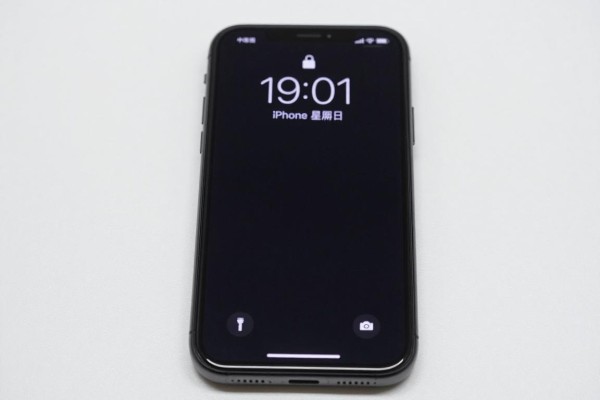
1. 确认充电情况以及基本供电是否已经恢复正常
如果强制重启之后仍然没有反应的话,那么就要考虑是不是因为没电了。一定要用正品或者MFI认证的充电器和数据线,并且要给手机插上一个支持20W以上的PD快充适配器,在稳定的电源插座上给它充上三十分钟左右的电。在这段时间里要注意三个重要的信号:第一次插入的时候有没有听到清脆的声音;五到十分钟之内会不会有短暂地亮起低电量标志灯的情况(闪电加电池形状);机身中框底部附近会不会感觉到一点点发热(大约三十五度左右)。不能用电脑上的USB接口、无线充电板或者是不符合标准的充电设备来代替,否则就会出现所谓的“假充电”,也就是系统得不到启动所需要的最低电压(大概在三点七伏左右),也就不会唤醒基带和电源管理系统了。
第二步是用恢复模式来对整个系统的故障进行修复
如果已经确定了充电是有效的但是还是黑屏的话,那么就说明系统的分区出现了问题或者是启动文件出了毛病,在此情况下可以使用电脑来帮助解决:对于使用的是Windows系统的用户来说,在安装最新的iTunes之后再打开Finder就可以;而对于使用的是Mac OS Catalina及其以上版本的操作系统而言,则可以直接在Finder中进行操作;把iPhone和电脑用原来的那条数据线连接起来之后,根据手机型号的不同来进行相应的强制操作以进入到恢复模式——全面屏型的设备需要按下音量向上键、音量向下键以及侧面按钮直到看到一个连接到电脑的画面;而iPhone 7系列就需要同时按下侧面按钮和音量下调键;对于比较早之前的型号,则要长按住Home键加上侧面按钮。完成上述步骤之后,在电脑端就会出现一个叫做“恢复”的或者叫作“更新”的选项,优先选择后者来进行操作,这样做的目的是只更换掉系统文件而不会删除用户的个人信息,并且整个过程大概需要15到25分钟左右的时间,在此期间一定要保证好连接的状态。
第三部分是硬件自检和专业的售后服务之间的联系点判定
如果以上两种方法都无效的话,可以进行简单的硬件检查:在暗室内用手电筒斜射屏幕,并观察是否有非常微小的画面残留(说明OLED屏工作正常,问题出在显示驱动或者逻辑板上);轻轻按住屏幕四周以及听筒处,看是否会有轻微的振动感或者短暂的发光现象(表示排线接触不良);检查Lightning接口有没有异物、腐蚀或者针脚损坏的情况。当电池健康程度已经低于80%的时候(可以在设置-电池-电池健康里查看到数据,但是需要手机能够开机),并且之前有过摔打或者进水的历史的话,那么就不要再自己动手了,而应该去预约苹果店或者授权服务点来进行检测。官方诊断可以准确地找出是电源管理IC故障、NAND闪存通讯中断还是U2芯片老化的深层次原因。
因此90%的黑屏不开机的问题可以被通过规范重启、科学充电来解决掉,系统的恢复和硬件初步判断作为第二道防线来进行处理,合理的分级分类处置既可以节省时间又能够保证数据的安全。

评论区 (0)
暂无评论,快来抢沙发吧!
发表评论