
iPad截屏并没有固定的快捷键,在不同类型的设备以及各种各样的外设组合下会给出不同的默认选项。对于带有Home键的老款iPad来说,可以通过按下顶部按钮再按一下Home键来实现;而对于采用全面屏设计的新一代iPad,则需要先按住顶部按钮然后同时按下音量加键才能完成截屏操作;如果使用的是配备有Magic Keyboard或者妙控键盘的iPad,并且系统的版本号大于等于iPadOS 14的话,那么就可以通过在屏幕上从右往左画一个圈的方式来实现截屏的目的;而当你的iPad支持Apple Pencil并且系统的版本号达到或超过iPadOS 14的时候,还可以通过从屏幕底部向内轻扫的方式来进行截屏。四种方法可以分别对应到物理按键、外部设备协作、手写笔交互以及辅助功能上,并且所有的这些都由系统本身所支持,并不需要额外安装任何第三方软件,在截取图片之后还会被保存到“照片”应用中的单独相册里去,并且还可以对图片进行标记、裁剪甚至转换成PDF格式。
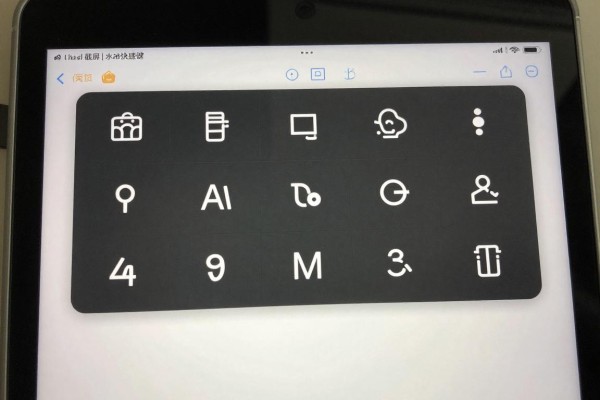
物理按键组合:最常用的截图方法
对于所有的iPad用户来说,这都是一个可以马上使用的解决方案,并不需要做任何设置。带有Home键的设备需要同时按下顶部电源键和圆型Home键大约0.3秒左右,然后就可以放开手了,在此期间你会听到一声清脆的声音;而采用全面屏设计的设备,则要按住顶部电源键以及下方的音量增大键各一下半钟左右的时间之后再释放出来;在截屏完成之后,在屏幕左下角会出现一个小图标出现并保持三秒钟的样子,轻轻一点就可以进入到编辑模式当中去,向左边滑动的话可以直接关闭它。该方法反应速度快而且兼容性强,并且不会受到系统的版本影响,在运行比较老旧的iPadOS 13的时候依然可以正常使用。
第二部分是关于外接键盘用户所使用的快捷键的一些介绍
当你的iPad安装了Magic Keyboard、妙控键盘或者任何一种可以使用HID协议的第三方蓝牙键盘之后,在按下Command+Shift+3的时候就可以得到一个非常接近于Mac的操作方式——全屏截图并且会把图片保存到“照片”应用里去。如果想要立刻添加一些备注的话,则可以使用Command+Shift+4来实现,并且还会在截图之后马上出现一个“标记”的选项卡供你选择涂鸦、写字甚至是画图等等功能而且还可以直接下载下来。需要注意的是这个组合键只有在键盘被连接上并且iPadOS 13.4以上版本的情况下才会有效果,在某些情况下还需要开启标准快捷键映射的功能才能正常使用。
第三部分是用苹果铅笔做的手势,在精确创作的情况下可以实现无缝对接
只适用于带有Apple Pencil(第一代或者第二代)、并且安装了iPadOS 14及以上版本的操作系统设备上使用,比如iPad Pro、iPad Air 5、iPad 10等等。在进行此操作的时候,把笔尖放在屏幕左下角或者是右下角任何一个角落的位置,并且沿着内侧以大约45度的角度往上轻轻滑动到屏幕三分之一的高度就可以触发了。在整个过程中没有视觉上的提示效果,但是截屏的小图标还是会正常的显示出来,并且不会影响到创作的过程也不会被中断。此方法非常适合在绘画或者做笔记的时候对重要的画面进行截图保存而不会因为手指接触到了屏幕而导致错误的操作发生。
第四部分 辅助功能扩展:针对各种交互需求而设计的各种方案
如果因为操作习惯或者身体的原因不能用物理按键的话,可以开启辅助触控或者是辅助功能快捷键。前者需要进入“设置->辅助功能->触控->辅助触控”,打开之后再在顶层菜单里添加一个“截屏”的按钮;而后者则是进入到“设置->辅助功能->触控->辅助功能快捷键”里面去勾选“放大镜”或者其他的功能之后连续点击三次顶部的按钮就可以实现截图了。这两种方式都需要事先进行一些设置,但是只要开启了之后就不再依赖于硬件的存在了,并且还可以做到单手操作、语音控制甚至是开关控制等等各种各样的无障碍操作。
因此iPad截屏体系既具有普适性又具备高效性和包容性,并且可以根据用户的设备型号、外设情况以及应用场景的不同来进行选择,在任何一种模式下都能直接连接到系统的最底层,非常安全可靠。
评论区 (0)
暂无评论,快来抢沙发吧!
发表评论