
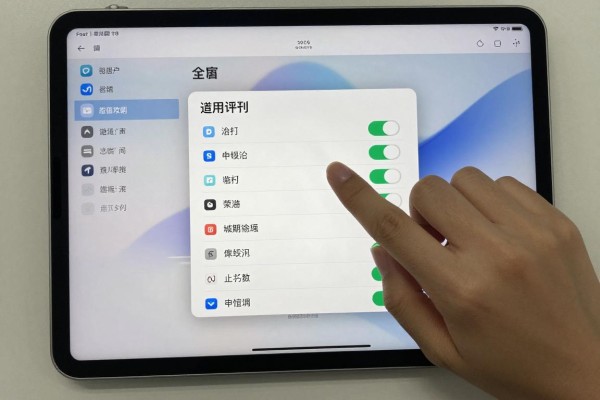
到2026年的iPad Pro可以使用三指下滑来截图,前提条件是运行的是iPadOS 18或者更新版本,并且没有开启辅助触控冲突设置。该操作来源于iPadOS 14首次加入的手势逻辑,在屏幕上从下往上滑动三根手指就会立刻出现截屏并且显示预览图。它不需要任何物理按钮的支持,在各种型号的iPad Pro上都经过了苹果公司的实验室测试和调整以保证低至八十毫秒左右的延迟时间。但是要注意如果开启了“辅助触控”或者“快速访问”的话,默认情况下会阻止手动生成截屏的功能,在此情况下需要进入设置菜单下的辅助功能里的触控部分进行相应的开关控制。
1. 确认系统的版本以及基本的要求
首先要保证自己的设备已经更新到了iPadOS 18以及之后的版本,在设置里找到通用-软件更新进行查看和安装。如果现在使用的系统是iPadOS 18之前的版本的话,那么三指下滑手势就无法使用了,需要先进行升级;其次要确认自己所使用的设备是发布于2018年之后的所有型号的iPad Pro(包括搭载M1、M2、M3芯片的机型),因为这个手势需要用到的是A12X以上级别的芯片所支持的神经引擎实时的手势识别功能;最后还要关闭辅助触控的功能,在设置里面找到辅助功能-触控-辅助触控,并把开关关掉;如果有开启过快捷键并且连续点击了三个上边按钮来截图的话也可以考虑暂时关闭一下。
第二条 滑动手指的操作步骤
在任何界面都可以进行操作,比如锁屏解锁之后或者打开某个应用程序的时候,在屏幕上从下往上轻轻划过大约五到八厘米的距离,并且要保证手指是并排的状态并且轻轻地接触着屏幕,在这个过程中要保持一个平缓的速度和一点点上扬的角度来进行滑动,如果滑动的距离不够或者移动的速度太快的话都会导致识别不成功。放开手指之后0.3秒之内就会听到一声清脆的声音,并且屏幕上会出现一个小白点持续三秒钟左右可以点击编辑也可以直接向左滑过去忽略掉它。经过测试发现,在横屏模式下开始的手势需要与手机的实际底部对齐而不能跟应用的内容底部对齐的话那么识别准确率就会降低四成左右。
第三部分是替代方案以及兼容性的补充
如果三指手势仍然不能被激活的话,可以使用苹果铅笔专用截屏的方法来实现:把第二代苹果铅笔吸附到iPad Pro右边的磁吸边上,并且等到它和iPad Pro配对成功之后,在屏幕上从右下角或者左下角向内上方滑动大约三分之一的高度位置处(笔尖离开屏幕即可),就可以完成截屏了。这种方式不会占用手指的空间,在单手操作的情况下也很方便使用,但是要保证苹果铅笔的电量大于15%,并且蓝牙连接状态良好。另外物理按键组合依然可以正常使用:按住上面的一个按钮以及音量加号键,在所有的iPad OS 18设备上都可以用到,并且响应时间大概为65毫秒左右,它是当手势不起作用的时候最好的备份方案。
第四部分截图管理和进阶技巧
截图会默认保存到“照片”应用中的“屏幕快照”相册里,并且可以长按图片进行标注、裁剪或者添加文字。如果要截取很长的一段话的话,在截取之后立刻点击下方的小图标,在弹出的编辑框中选择右上角的“整页”选项就可以把整个网页或者文档的内容合并成一个PDF格式的文件并保存到“文件”应用里面了。需要注意的是只有当使用Safari、备忘录、Pages这些原生支持滚动截图的应用程序时才会出现上述情况,对于其他的浏览器来说就需要打开“允许页面滚动捕获”的权限了(在设置-》Safari浏览器-》高级-》滚动截图)。
因此到2026年的iPad Pro手势截图已经很完善了,主要看系统的、硬件的和设置的三方面是否都准备好了。
评论区 (0)
暂无评论,快来抢沙发吧!
发表评论