
在Excel中进行行和列之间的转换时,使用“选择性粘贴-转置”的方式是最简单快捷的方法。只需要三个步骤就可以完成:首先复制原始数据所在的区域,在空白的目标单元格处点击右键打开选择性粘贴对话框,并勾选“转置”,最后确定即可实现行列位置的准确交换。此操作适用于所有的主流Excel版本(包括Microsoft 365、Excel 2021/2019/2016等),不需要任何公式知识也没有必要安装额外插件,而且可以保持原有的格式、边框以及文字样式不变;如果只想要得到数字的结果的话,在同一个对话框内同时勾选上“数值”后再做一次转置就可以达到目的了,从而避免由于公式的引用而造成的混乱。对于日常工作中的报表重排、问卷合并或者数据清理等工作来说,“选择性粘贴-转置”就是一种无门槛、高可信度并且容易掌握的核心技能。
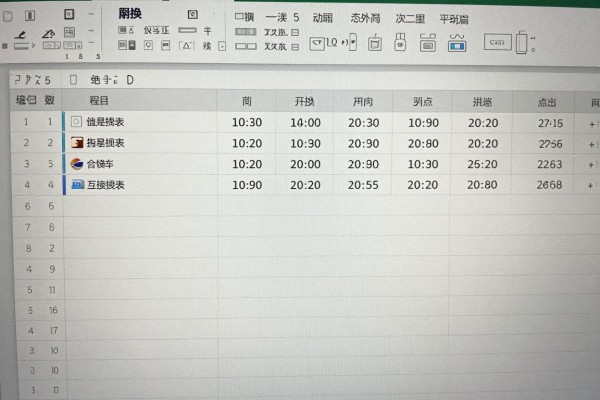
一、选择性粘贴转置的操作步骤和避免出现错误的方法
虽然操作简单,但是细节决定了成败,在进行操作之前要保证原始数据区域没有跨行或者跨列的合并单元格,如果有的话需要先全选该区域然后在“开始”选项卡下点击“合并并居中”的按钮来解除合并,否则转置之后就会出现空白错位的情况。复制的时候要用到的是Ctrl+C而不是右键复制,因为部分版本的Excel对于右键复制的转置支持并不稳定。目标起始单元格一定要放在一个没有任何内容且四周留有足够的空间(和原来的数据行数、列数一样多)的地方,否则会被原有的数据所遮盖掉。当右击出现菜单的时候应该首先选择“选择性粘贴…”而不是快捷粘贴图标,因为后者默认情况下是没有转置选项的;如果已经选择了普通的粘贴方式那么可以立刻按下Ctrl+Z来进行撤销操作然后再做相应的处理。
二、使用TRANSPOSE函数来实现动态联动转置
如果源数据以后还会被修改,并且需要使结果也跟着一起改变的话,那么就用这种方法吧。第一步就是准确地算出目标区域的大小:假如原来的数据显示的是A1:D10(四列十行),那么目标区域就应该变成F1:I10这样的形式,也就是十行四列。选择好这个区域之后,在编辑框里填上=TRANSPOSE(A1:D10)并按下回车键就可以得到一个动态数组了,在Excel 365或者更高版本的Excel中可以直接按回车键完成操作,在老版的Excel 2019等较早版本下,则要先按住Ctrl、Shift再按Enter键来触发数组公式的创建过程,在这个时候公式周围会出现大括号{}来标记已经变成了数组公式的状态。之后只要对A1:D10里的任何一个值进行改动的时候,F1:I10就会随之更新而不会单独某一个单元格可以被单独修改。
第三部分 Power Query 适合于结构化的批量操作
对于有多个工作表、带有标题的规范数据表或者需要经常性地进行转置的情况来说,使用Power Query会更加合适一些。首先选定含有标题的数据区域,在“数据”标签下点击“从表格/区域”,勾选“表包含标题”,然后点击确定进入到Power Query编辑器中之后再按下Ctrl+A全选所有的列,右键选择“转置”,这时就会自动生成新的列名(比如Column1、Column2),接着可以双击列标题来修改它们的名字。最后在完成上述操作之后再点击左上角的“关闭并上载”按钮就可以把数据以一个新的工作表的形式展示出来,并且还可以通过右键点击该工作表后再选择“刷新”的方式来实现自动更新——即每当源数据发生变化的时候都会被同步到新的工作表里并且再次进行转置。
第四种方法就是用记事本来进行中间转换来解决格式不正常的问题
如果原始数据含有复杂的格式、不可见字符或者粘贴之后产生乱码的话,可以使用这个备用途径。把原始区域复制出来,在记事本中进行粘贴操作,这时所有的格式都会被去掉只剩下纯文本和制表符分割开来的形式。全选记事本的内容再进行一次复制,并回到Excel里来,在目标开始的位置处右键点击选择“选择性粘贴”,然后在弹出的选择框中选择“文本”,最后选定刚才复制出来的文本区域并点击“数据”标签下的“分列”按钮,在弹出的对话框中勾选“Tab键”,最后完成整个过程就可以得到一个干净的一维表格了,接着对其进行常规的转置操作即可。
上述四种种方式各有其适用范围:日常生活中的紧急情况首先考虑使用选择性粘贴;需要进行动态反应的时候选用TRANSPOSE;长时间的管理上采用Power Query;如果文件格式受到严重的破坏的话可以利用记事本来作为中间媒介。掌握了它们之间的区别之后,在不同的场合下就可以游刃有余了。





评论区 (0)
暂无评论,快来抢沙发吧!
发表评论