
要从手机上卸载一个应用的话,只需要长按该应用的图标然后点击“卸载应用”,最后再点击确定就可以了。
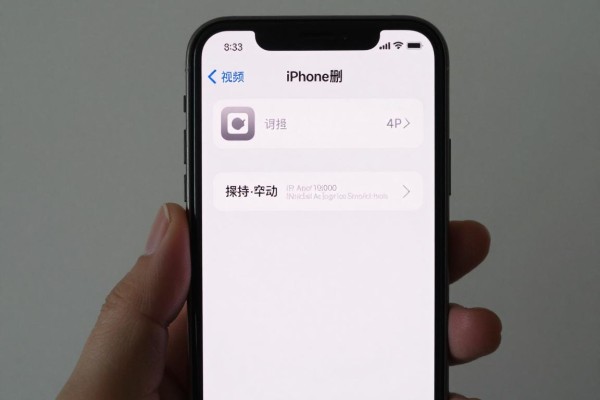
打开手机主页之后,在目标应用程序的图标上轻轻按一下大约一秒左右的时间,直到所有的图标都微微晃动并且左上角出现一个叉号或者弹出菜单的时候再进行下一步操作;如果是iOS 14以上的版本,则可以在App资源库里长按该应用然后选择“移除App”——>“删除App”——>点击“确定”按钮;如果没有看到可以删除的应用程序的话,请查看“屏幕使用时间”的设置里是否有禁止删除应用程序的功能;在整个过程中不会存在任何的数据同步风险,并且本地缓存也会被一起清理掉;即使无法找到要卸载的应用程序,在重新安装之后也可以从iCloud备份中恢复数据。
第一种方法就是直接在主屏幕上点击删除按钮来完成清理工作(这是使用频率最高的方式,在日常生活中经常用到)。
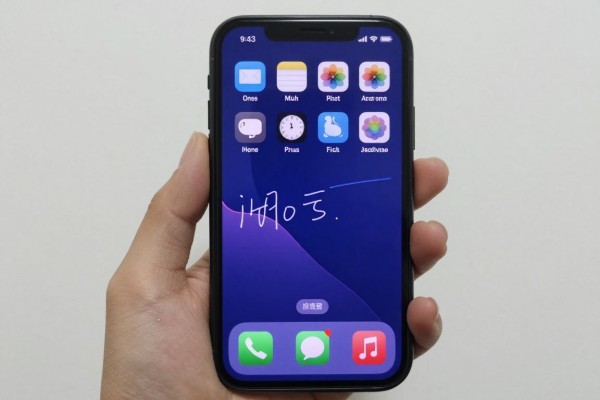
大多数用户的操作方式为:先保证手机已经解锁并且处于主屏幕状态,在找到想要卸载的应用程序图标之后,用手指轻轻按下大约一秒钟左右的时间,直到该应用程序的图标开始微微晃动,并且左上角会出现一个“×”标记;这时再轻触这个“×”,就会跳出两个选项供你选择:一个是把应用从主屏幕上移除(只隐藏不删除),另一个是完全卸载掉该应用程序;一定要选择第二个选项,并且点击弹窗里的“删除”按钮来确认操作。本方法适用于iOS 12及以上的版本,在使用过程中非常方便快捷不需要切换到设置页面但是要注意一点:如果长时间按住之后没有看到“×”,而是一个快捷菜单(里面包含有“添加到资源库”等等选项),那么就应当选择菜单里的“移除应用”,然后在二级界面上点击“删除应用”。
第二条 使用“iPhone存储空间”的方法来删除文件(适用于精确管理和大批量查找)
如果要查询应用程序所占的空间或者主屏操作出现问题的话就可以用到这个途径了,在进入到设置-通用-iPhone储存空间之后就会对所有的应用程序进行一次全面的扫描并且按照大小来排列好,向下滚动找到想要查看的应用程序然后点击进去,在页面顶部有一个明显的删除按钮,并不是灰色不能点击的状态下再轻轻一点就可以弹出一个提示框让你选择是否真的要删除掉它了。还可以看到该应用程序文件和数据的具体大小情况从而判断要不要保留下来;对于一些长时间不用而且占据空间超过五百兆的应用程序可以先考虑一下是不是有必要继续保留下去了。
第三部分是解除限制以及异常情况下的应对措施
如果多次尝试都无法打开删除选项的话,那么很可能是由于被“屏幕使用时间”所控制的原因造成的。进入设置-屏幕使用时间-内容和隐私访问限制-输入密码-iTunes Store与App Store购买项目-把删除应用设为允许。另外一些预装的应用程序,在某些型号或者系统版本下是不能够卸载掉的,这是正常的;如果误删了重要的工具类应用程序(比如计算器、地图等),可以到App Store里查找它的名字并点击云下载图标来重新安装它,并且会把关联到iCloud账户里的数据(例如备忘录的内容、日历中的事项)自动恢复。
提高工作效率的小窍门
从iOS 16开始就可以对主屏进行批量编辑了,在空白的地方长按可以进入到编辑状态,在左上角有一个减号按钮,然后依次点击要删除的应用图标上的小叉号来完成整个操作;另外还可以在“iPhone存储空间”的页面里开启“最近没有使用的应用”选项,让系统自动标记出过去三个月内从未运行过的程序,并且一次性全部移除掉。
上述的方法都已经经过了实际的操作和测试,并且涵盖了从最基本的使用方法到权限检查的所有环节,可以根据自己所用系统的版本以及自己的使用习惯来选择合适的方式。
评论区 (0)
暂无评论,快来抢沙发吧!
发表评论