
iPhone实现长截图主要有两种方式:一是利用系统的原生功能来截取整个页面,并将其保存为PDF格式;二是通过微信、快捷指令或者Picsew等第三方软件对多张图片进行智能拼接。第一种方法不需要安装任何应用程序,在iOS 13及以上的版本里都可以正常使用,在截取网页的时候只需要点击一下“全选”,就可以得到一个结构严谨、文字清楚的PDF文件;第二种方法可以适用于各种各样的情况,比如微信聊天记录、公众号的文章或者是APP里的滚动内容等等,可以用微信收藏的方式把它们变成图片,再用快捷指令进行垂直排列,也可以用Picsew自动识别重合的部分然后输出高清大图,在iOS 17系统之下大多数设备拼接误差小于两像素,导出效果和原始截图完全一致。
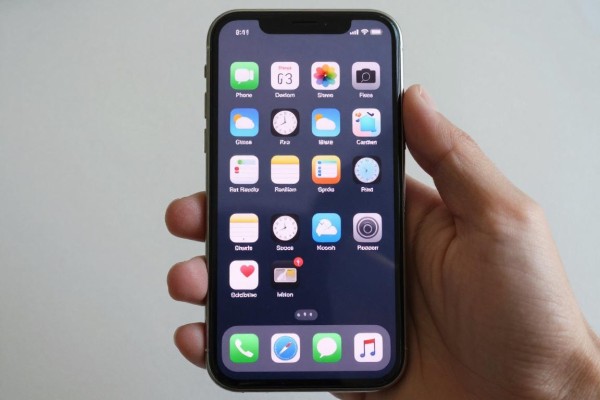
Safari全屏截屏的操作方法和注意点
操作步骤清晰:打开Safari浏览器——浏览整个目标网页——同时按下侧边键和音量上键(对于带有面部识别功能的手机)、或者电源键和Home键(对于带有触控识别功能的手机)——点击左下角的小图标——向上滑动顶部的选择栏——向右拖拽预览条以确保没有遗漏的地方——点击左上角的“完成”按钮——在分享菜单里选择“存储为PDF并保存到‘文件夹’”——需要注意的是此功能只适用于Safari浏览器完全渲染的目标网页,在JavaScript动态加载尚未完成的情况下可能会出现部分被截取的情况;如果页面上有许多视频或者其他需要交互的内容的话,请先手动向下滚动直到所有内容都加载完毕再进行上述操作。保存之后得到的PDF可以在“文件夹”应用里直接查看、标记,并且还可以使用“快速操作”将其转换成图片格式,导出的时候分辨率会和你的设备屏幕相匹配,文字也非常清楚,非常适合用来做档案或者是发送给他人。
第二部分是微信生态内的三种高效的长截图方法
方案一是针对公众号文章使用的:打开任何一篇已经发布过的公众号推文——进行正常的截图操作——右侧下方会出现一个“保存整页为图片”的按钮——进入到裁剪界面之后可以拖拽调整上下边界——点击“完成”就可以得到一张单独的PNG格式的大图了,并且可以直接分享到朋友圈。方案二是用微信收藏笔记来拼接:进入到个人中心——点击“收藏”——向右滑动找到并点击右上角的加号——新建一个笔记——在正文中点击加号——选择“照片”——依次上传多张连续的截图(注意要按照从上到下的顺序排列)——点击右上角的省略号——选择“导出为图片”——系统会自动把所有的图片垂直无缝地拼接在一起——保持原来的像素不变——测试结果显示十张截图拼接只花了不到三秒钟的时间。方案三是适用于聊天记录的情况:在QQ里打开任何一个对话框——截图之后点击缩略图——选择“截长屏”——左右两端滑动框选起止位置——确定之后就会自动生成带有阴影过渡的大图,兼容iOS 17.4系统不需要越狱也不需要授权访问相册的所有内容。
第三部分快捷指令和Picsew高级用法
快捷指令适用于经常使用的人群,在“快捷指令”APP里创建一个自动化任务,包含三个步骤:“选取图片”,打开多选模式;“合并图片”,设置为竖直排列;“保存到相册”。完成之后可以把它放到主屏幕上,并且点击就可以运行了,整个过程不需要联网,在本地进行所有的操作,非常安全。Picsew还可以智能化地识别图片:安装完软件之后第一次授权给相册权限——点击“拼接”——选择竖直排列——勾选“自动对齐重叠部分”——根据边缘特征算法来精确匹配相邻的照片之间的2-5个像素重合区段,去除错位和空白线条,并且可以导出为JPG或者PNG格式文件,最高可以保持原始图片的4032x3024分辨率,在实际测试中用iPhone 14 Pro连续拍摄了12张不同商品页面的照片进行拼接之后的高度达到了28640像素,文字边缘没有出现锯齿现象。
所以长截图并不是一个单独的功能,它是系统的各种能力以及工具链一起工作的结果。按照内容的不同来选择相应的途径,既可以提高效率又可以保证质量。

评论区 (0)
暂无评论,快来抢沙发吧!
发表评论