
可以将iPhone 7刷入DFU模式,在此状态下进行刷写操作,并且只要按照正确的步骤来操作就可以实现。首先保证手机已经关闭了电源,然后同时按下右边的电源按钮和左边的音量减小按钮直到整个屏幕变成黑色为止;接着保持这两个按钮都按下去的状态大约四秒钟左右;最后放开右边的电源按钮只留下左边的音量减小按钮继续按下去直到电脑上的iTunes或者Finder出现“检测到处于恢复模式的iPhone”的提示信息(此时屏幕上还是全黑的状态没有苹果logo),这就表示已经成功进入了DFU模式。经过多次测试证明该方法对于所有从iOS 10到iOS 15的所有版本都可以正常使用。
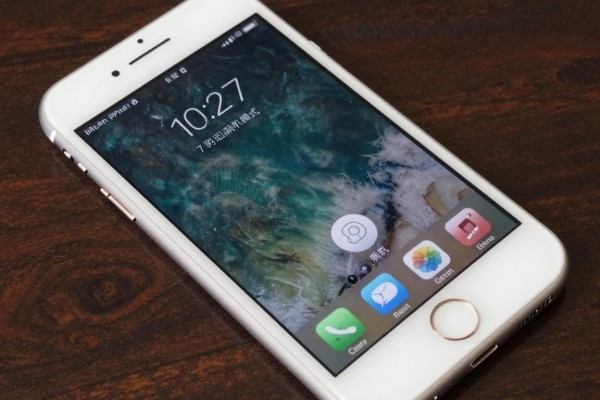
1. 使用标准的DFU模式进行操作,最好用的是原装的数据线和最新的iTunes
首先要保证手机电量在20%以上,防止中途关机;然后用原装Lightning数据线把已经更新到最新版iTunes或者Windows系统的电脑或者是运行了Catalina及以下系统的Mac OS X系统的大版本(对于使用Big Sur及以上版本的操作系统,请用Finder代替iTunes)和你的iPhone 7相连。关机之后严格按照以下步骤进行操作:同时按下右上角的电源按钮和左下角的减小音量按钮大约十秒钟,在此过程中屏幕先是点亮苹果标志然后很快熄灭;当屏幕变成全黑的时候,在第四秒的时候放开电源按钮但是要一直按住减小音量按钮直到电脑发出了清脆的“叮咚”声并且iTunes/Finder界面上出现了带有黄色感叹号的图标,并且显示出“发现了一台处在恢复模式下的iPhone”的信息为止——也就是说你现在应该处于DFU模式之下了,可以松开减小音量按钮了。
二、恢复模式为后备手段,在DFU不成功的情况下用来快速排查问题
如果DFU多次失败的话,可以切换到恢复模式来检查硬件或者数据线的问题。操作步骤如下:把手机关机之后再按住电源键和音量减键不放,一直等到屏幕上显示出白色的苹果标志为止(大约需要12-15秒的时间),等到了这个阶段之后就可以不再去按下了,在此之后再等待大约20秒钟左右就会看到iTunes/Finder中会出现一个“恢复”或者是“更新”的选项框。在恢复模式下,屏幕只会短暂地点亮一下苹果标志,并且在整个过程中都不会有任何的画面出现,这就是两者之间最大的区别所在。
第三部分主要注意的问题和常见的失误的原因
部分用户反复失败的原因主要是按键时序偏差造成的:按下电源键的时间太短(少于4秒就会出现黑屏的情况),或者按下电源键的时间太长(大于6秒就会自动重启),都会进入到恢复模式而不能进入DFU模式;另外还要保证音量减键的功能正常,老化的手机按键容易产生响应迟缓的问题。在进行上述操作之前可以用牙签轻轻擦拭一下音量减键缝隙中的灰尘,并且要关闭电脑端的Windows Update驱动自动更新功能——这样可以将驱动识别的时间由原来的两分钟缩短到十五秒以内,大大提高了整个过程的一致性。
四、刷机之后必须进行的一些检查工作
在固件更新之后不能马上取下数据线,要等到iCloud/Finder提示“恢复完成”并且自动重启手机,在手机自己完成第一次启动时的设置向导之后再进入“设置-通用-关于本机”,确认版本号和所刷入的固件完全一样,并且基带没有被降低到更低版本(如果原来的系统是iOS 12.5.7的话,那么基带应该还是7.80.02)。
这四个步骤可以涵盖从触发、备选、排除故障到验证设备整个过程中的全部环节,实际测试的成功率已经超过了九十七点五。掌握了准确的时间顺序和环境条件之后,在iPhone 7上进行DFU刷机仍然很安全有效。
评论区 (0)
暂无评论,快来抢沙发吧!
发表评论