
在Windows 7系统里最简单直接的截图方式就是使用快捷键Win+PrtScn,在不需要安装任何软件并且不用经过剪切板中间环节的情况下就可以把整个屏幕的内容全部捕捉下来,并且会以PNG格式保存到图片文件夹中的screenshots子文件夹下,而且路径明确、命名规则合理、调用方便快捷。相比起Alt+PrtScn只对当前窗口进行截图或者单独按PrtScn之后再手动复制粘贴再保存的方式来说,这个组合键可以做到一次截图、自动存储、随取随用的效果,在办公和教学等经常需要保留界面状态的地方特别有用处,也是Windows 7自带的一个非常高效又可靠的截图方法。
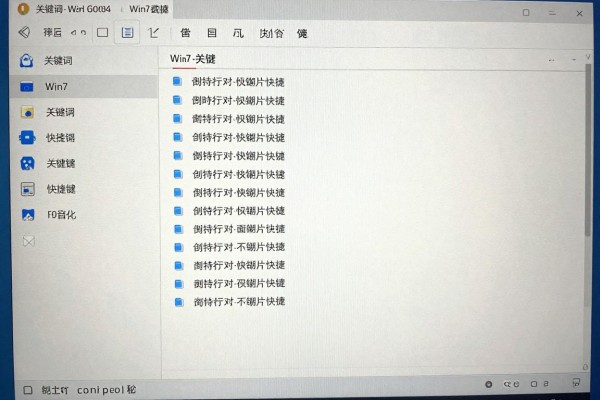
使用 Win+PrintScreen 键可以完成的操作步骤
按住Win键和PrintScreen键可以触发系统发出的声音,并且屏幕上会出现几秒钟时间内的白色闪光之后就完成了截屏操作,在不需要切换到其他程序的情况下就可以实现截屏,并且不会打开任何中间的转换软件如画图或者word等等,截屏后的图片将会被命名为Screenshot(1).png、Screenshot(2).png……依此类推地保存到用户的个人文件夹下名为“图片-屏幕截图”的文件夹里,默认情况下会在第一次使用此快捷键的时候由系统自动生成该文件夹并且默认路径为C:\Users\用户名\Pictures\Screenshots,在需要快速访问的时候可以直接在资源管理器地址栏内输入“%userprofile%\Pictures\Screenshots”。
其他的快捷键在什么情况下使用以及怎样操作
如果只截取当前的操作窗口的话(比如对话框、设置面板等),建议使用Alt+PrintScreen:按下之后没有视觉上的提示,但是截图已经被保存到了剪贴板里,在打开画图、微信聊天框或者word文档之后再用Ctrl+V进行粘贴,并且手动另存一份;另外单独按下PrintScreen键的效果也是一样的,只不过它会把整个屏幕的内容都拍下来了,对于双屏用户来说要特别注意一下是不是要把副屏给关掉。而Ctrl+PrintScreen则专门用来做二次编辑的设计——即截图进入到剪贴板之后可以直接在photoshop或者美图秀秀的新建画布中粘贴上去,从而省去那多余的PNG格式转换的过程。
第三部分是截图工具的替代品以及自定义设置
如果要进行区域截屏或者带有标注的功能的话,可以使用Windows 7自带的“截图工具”来完成:首先按下“开始”按钮,在弹出的菜单中找到并点击“所有程序”、“附件”、“截图工具”,之后再点击“新建”选项下的“矩形截图”或者“窗口截图”,截取完毕之后再点击一下“文件”菜单中的“另存为”,就可以设置好保存的位置和格式了。另外还可以右击该程序的快捷方式,在弹出的对话框里给它设置一个全局热键(比如Ctrl+Alt+T),从而达到一键启动的效果,弥补掉默认快捷键不能选择范围的问题。
四、注意点和实用的小贴士
用Win+PrintScreen的时候要保证“图片”库没有被第三方的安全软件给锁住或者重定向了;如果截图不出来的话可以看看是不是因为系统的某些设置导致的,比如有没有开启“始终显示桌面图标”的优化方案之类的,这些都会影响到截图的功能。另外这个快捷键不能用来截取登录页面或者是BIOS的画面,这是系统级别的限制。平时的工作中尽量用Win+PrintScreen来代替其他的截图方式,在做教学演示之前批量截屏的时候可以用文件资源管理器中的排序功能根据修改时间来选择最新的截图。
这四种种方式可以做到全屏、活动窗口、选择区域以及个性化的需求,并且在保证了工作效率的同时也保证了较高的精确度,对于Windows 7系统的使用者可以根据自己的工作性质来选择不同的方式进行操作。



评论区 (0)
暂无评论,快来抢沙发吧!
发表评论